昨年から今年にかけての記事で10年ぶりのマザーボード交換を報告した。その中で、SATA接続のSSDのシステムドライブから起動するために、レガシーモードで起動したことを述べた。しかし本来のマザーボードのスペックを生かすにはm.2 MNVe接続のSSDを使ってUEFIネイティブモードで使用することが望ましい。
本記事ではSATA接続SSD(MBR)からm.2 MNVe接続のSSD(GPT)への移行、さらにはWindows10からWindows11へのアップグレードについて、その方法と実施結果を述べる。
[推敲度 5/10]
【目次】
1■10年ぶりのマザーボード交換、全過程
2■本記事で書いている作業
3■m.2 MNVe接続のSSDへの移行を考えたきっかけ
4■クリーンインストールではなくコピー、変換、アップグレードを用いた点
4.1■クリーンインストールの場合
4.2■コピー、変換、アップグレードのメリット、デメリット
4.3■コピー、変換、アップグレードの手順詳細
5■実施結果
(1)m.2 MVVNe SSDをマザーボード上のm.2スロットに取り付ける
(2.1)パーティションワークス15でSATA接続のSSDのシステムドライブを丸ごとm.2 MVVNe SSDにコピー
(2.2)m.2 NVMe SSDからのWindows10の起動を確認
(3.1)Windowsの機能でMBR→GPT変換を行う
(3.2)CSM機能を無効にし、起動をレガシーモードからUEFIモードにする。
(3.3)m.2 NVMe SSDからのWindows10の起動を確認
(4.1)Windowsアップグレード可能を確認
(4.2)Windows11にアップグレードする
6■おわりに
【本文】
1■10年ぶりのマザーボード交換、全過程
自分の10年ぶりのマザーボード交換については今までブログ記事を5つ作成してきたが、全体の流れと各記事の関係は以下のようなものであった。
(1)10年ぶりのマザーボード交換のためのマザーボード、CPU、メモリ選び
「自作PC8年ぶりのマザボ交換 Socket AM5のAMD Ryzen 7000シリーズに注目」(2022/10/1)
「10年ぶりマザーボード交換~Core i第4世代からSocketAM5へ」(2024/11/25)
「10年ぶりのマザーボード買い替えはASUS PRIME X670-P-CSM、AMD CPUとメモリの選択その顛末」(2024/12/11)
↓
(2)物理的にマザーボードを交換(10年ぶり)
「10年ぶりのマザーボード交換作業、旧SATA SSDからの起動、作業メモ」(2025/1/10)
この際、システムドライブのストレージはm.2接続SATA SSDのもの(Windows10)をSATA接続にしてそのまま流用した。
↓
(3)Windows10ライセンス認証
「マザーボード交換で無料Windows10ライセンス再認証、電話窓口で1時間以上」(2024/12/15)
↓
以下、本記事
(4)m.2 NVMeへの移行
新規m.2 NVMe SSDをマザーボードに取り付け
SATA SSDからm.2 NVMe SSDにシステムドライブデータコピー
パーティション方式をMBR(マスターブートレコード)をGPTに変換
↓
(5)Windows11アップグレード
2■本記事で書いている作業
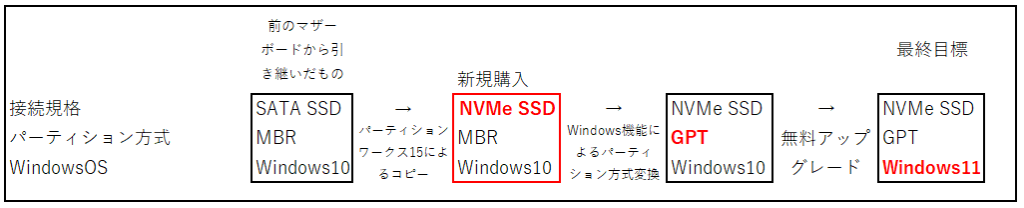
本記事は前節で述べた(4)(5)の作業となり、マザーボードに取り付けたSSDの状態の変化は以下のようになる。
(1)以前より使用のSATA接続SSDシステムドライブ
パーティション方式:MBR、OS:Windows10
↓
↓パーティションワークス15によるシステムドライブコピー
↓
(2)新規購入のm.2 NVMe接続SSDドライブ
パーティション方式:MBR、OS:Windows10
↓
↓Windows標準ツールで変換
↓
(3)m.2 NVMe接続SSDドライブ
パーティション方式:GPT、OS:Windows10
↓
↓無料アップグレード
↓
(4)m.2 NVMe接続SSDドライブ
パーティション方式:GPT、OS:Windows11
●環境
CPU:AMD Ryzen 5 8600G
マザーボード:ASUS PRIME X670-P-CSM
メモリ:32GB=16GBx2枚、DDR5-5200 PC5-41600
3■m.2 MNVe接続のSSDへの移行を考えたきっかけ
(1)マザーボード交換も(なんとか)無事終わって2025年になった。そろそろ自作パソコンもWindows11にしようかな。Windows10からなら無料でアップグレード出来るし。
(2)マザーボードを交換した時に、ストレージはそのまま継続した。SATA SSD(MBRパーティション)からのOS起動はレガシーモード(CRM)を必要とした。
しかしながらWindows11はレガシーモードでは導入できない。
(3)加えてSATA SSDがすでに購入後11年経ち、将来に不安がある。
(1)(2)について
ここ数年の懸案だったマザーボード交換も出来たことだし、Windows11を導入するかぁ、と判定させたところ、レガシーモードではWindows11を導入できないという。
改めて調べると、レガシーモードでの起動が必要だったのは、SATA接続SSDでのOS起動だからでは無く、MBRパーティション(マスターブートレコード)で初期化したストレージだからだという。すなわちGPTパーティションが必要だとのこと。
パーティション方式の変更では必ずしも初期化は必須ではなく、パーティション方式変換(MBR→GPT)をすることで対応できるので、SATA接続SSDのままでもGPT変換してWindows11にすることは可能だと思われた。
どうしようかなー、と思いながら2025年を過ごしているうちに、夏頃に不具合が発生した。
まずは自作PCの起動が全く出来なくなった。数週間のち調べたところ、マザーボード周りの配線をいじっているうちに直った。しかしその後、システムドライブのSATA SSDで不具合が発生。だがこれも接触不良だったらしく、取付取り外しを繰り返しているうちに、直った。
しかしこの件で
- 使っているSATA SSDは2014年購入ですでに11年になること。
- 自作パソコンはサブパソコン(メインはモバイルPC)なのだが、使えないとやはりかなり不便なこと。
を痛感、すなわち(3)の事象が発生し、少なくとも使用11年になる SATA SSDの対策はすべきだと考えた。
また、そもそも、2024年に10年ぶりに買い替えたCPUとマザーボード(AMD Ryzen 5 8600GとASUS PRIME X670-P-CSM、Socket AM5)の性能を最大限発揮するには、マザーボード上に取り付けたm.2 NVMe SSDをシステムドライブにすることが望ましいという。
それらを踏まえると、これを機会にSSDをSATA SSDから、マザーボード上のm.2 NVMeに移行するのが賢明だろう。
4■クリーンインストールではなくコピー、変換、アップグレードを用いた点
今回、
SATA接続、MBRパーティション方式、Windows10
から
m.2接続NVMe、GPTパーティション方式、Windows11
に移行するに当たり、自分の場合にはコピー、変換、アップグレードを用いた。それと比較される方法としては初期化、クリーンインストールが挙げられる。本節では両者を比較し、コピー、変換、アップグレードの場合のもう少し詳しい手順を記述する。
4.1■クリーンインストールの場合
SATA SSD(MBRパーティション方式)Windows10をm.2 NVMe SSD(GPTパーティション方式)Windows11に移行したいとなれば、一般には初期化とクリーンインストールをするのは普通かもしれない。すなわち初期化とインストールの手順は通常以下のようになる。
(1)新規購入m.2 NVMe SSDをマザーボードのm.2スロットに取り付ける
(2)新しいSSDにWindows10、もしくはWindows11をクリーンインストール
(Windows10でライセンスを持っていればWindows11でも認証できる。)
通常はOSインストールの際に初期化を行う作業が行われるが、Windows11ではGPTフォーマットしか選択できないと思われる。
(3)環境再構築
今まで入っていたストレージ(SATA接続SSD)とこれからOSを入れたいストレージ(NVMe SSD)が異なるので、ソフトウェアなどを入れ直す。
4.2■コピー、変換、アップグレードのメリット、デメリット
前節のクリーンな方法を使わず、自分が採用したパーティションワークス15によるコピー、GPT変換、OSアップグレードを採用するメリットとデメリットを述べる。
●メリット
・SATA SSDからm.2 NVMe SSD、MBRからGPT、そしてWindows10からWindows11という3つも大きな移行をするにも関わらず、OS再インストールの必要が無い。
メリットはこれに尽きる。
自分はWindows再インストールが嫌いだ。それを20年前からWebサイトで主張しているくらい嫌いである。
ホームページ「Windows再インストールなしにマザーボード交換」
(2003年作成、Webサイト「電脳もの」内)
上記方法であれば、m.2 MVVNe SSD導入にあたっても、Windows11導入に当たっても、一度もクリーンインストールをせずに済むと期待できる。
●デメリット
・システムドライブSATA SSD→NVMe SSDのコピーをしたい場合には何らかのツール(ソフトウェア)が必要で、自分の場合は昔からハードディスクのコピーで重宝している「パーティションワークス15」を使った。Windows標準ではこのようなコピーは出来ない。「バックアップと復元」で同様な作業が出来るようだがここでは記述しない。無料のツールもいくつかあるようだ。
・手順としてはSSDのコピー、GPT変換、Windowsアップグレード、とクリーンインストールよりも手順が増えるように見える。(ただし各ソフトウェアのインストールという手間が省けるので一概には比べられない。)
・Windowsというのは長く使用していると、だんだんと一種の「ゴミ」のようなデータが溜まっていき、動作が重くなったり、遅くなったりすることがある。長く旧OSを使用した後(3年とか5年とか)でその後にOSを移行する場合、クリーンインストールではなく、アップグレードで実施した場合、そのような旧OSの「ゴミ」も引き継いでしまい、最適な状態でスタートできないことがある。
ただし、どちらの方法も元のSATA接続SSDはそのまま保存されるため、m.2 MVVNe SSDに何か不具合があった場合でもデータを失ったりすることはなく、またやり直しが出来る。
4.3■コピー、変換、アップグレードの手順詳細
ここでは【自分が採用】した、コピーと変換、アップグレードで済ます方法の手順をもう少し詳しく記す。
(1)m.2 MVVNe SSDをマザーボード上のm.2スロットに取り付ける
(2.1)パーティションワークス15でSATA接続のSSDのシステムドライブを丸ごとm.2 MVVNe SSDにコピー
(2.2)m.2 NVMe SSDからのWindows10の起動を確認
(3.1)Windows10の機能でMBR→GPT変換を行う
(3.2)CSM機能を無効にし、起動をレガシーモードからUEFIモードにする。
(3.3)m.2 MVVNe SSDからのWindows10の起動を確認
(4.1)Windowsアップグレード可能を確認
(4.2)Windows11にアップグレードする
この手順に沿って実際に行った。その結果や感想などを次節で述べる。
5■実施結果
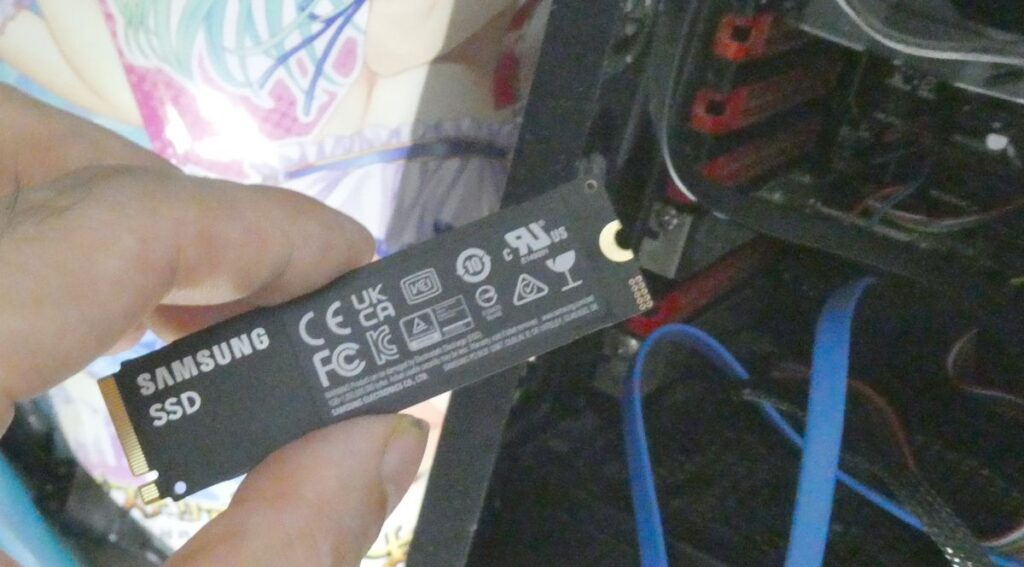
(1)m.2 MVVNe SSDをマザーボード上のm.2スロットに取り付ける
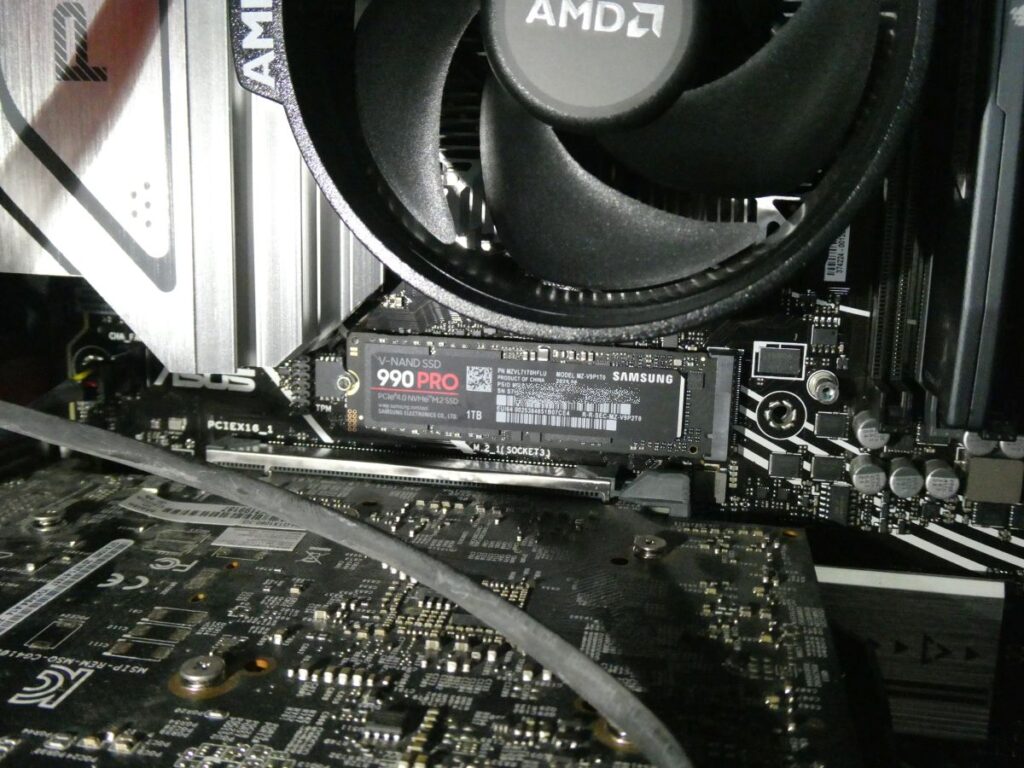
自分の昨年買ったマザーボード
ASUS PRIME X670-P-CSM
ではm.2スロットが3つもある。しかし各スロットで条件などが違うので注意せねばならない。


Storage
Total supports 3 x M.2 slots and 6 x SATA 6Gb/s ports*
AMD Ryzen? 9000 & 7000 Series Desktop Processors
M.2_1 slot (Key M), type 2242/2260/2280 (supports PCIe 5.0 x4 mode)
M.2_2 slot (Key M), type 2242/2260/2280/22110 (supports PCIe 4.0 x4 mode)
AMD Ryzen? 8000 Series Desktop Processors
M.2_1 slot (Key M), type 2242/2260/2280 (supports PCIe 4.0 x4 mode)
M.2_2 slot (Key M), type 2242/2260/2280/22110 (supports PCIe 4.0 x4/x2 mode)**
AMD X670 Chipset
M.2_3 slot (Key M), type 2242/2260/2280 (supports PCIe 4.0 x4 mode)
これを読み解くと、本来はM.2_1スロットで最高のスペックPCLe 5.0を使用できるのだが、自分が選んだRyzen8000のCPUではPCLe4.0の規格までしか対応できないという。
そしてM.2_3スロットはチップセット接続のスロットなのでM.2_1、M.2_2に比べると速度が劣る。
そのような状況だが自分が買ったSSDはNVMe4.0なので、どちらにしてもNVMe5.0は使う気が無い。だからM.2_1かM.2_2のどちらでも良いと思われる。
以上はあくまで自分のマザーボードであって、それぞれのマザーボードで仕様が違うはずなので確認すべきである。
・M2_1にすることにしたが、SSD用のヒートシンクがついており、まずはそれを外す必要がある。ネジが外れないかドキドキしながら作業したがヒートシンクから外れないようになっていた?
取り付けようとするとネジの所に訳の分からない器具が。M.2 Q-Latchというらしい。ネジなしに取り付けられるというのが最初は使い方が分からない。回転させて、ある位置でm.2 SSDを取付け、回転して固定するらしい。
(2.1)パーティションワークス15でSATA接続のSSDのシステムドライブを丸ごとm.2 MVVNe SSDにコピー
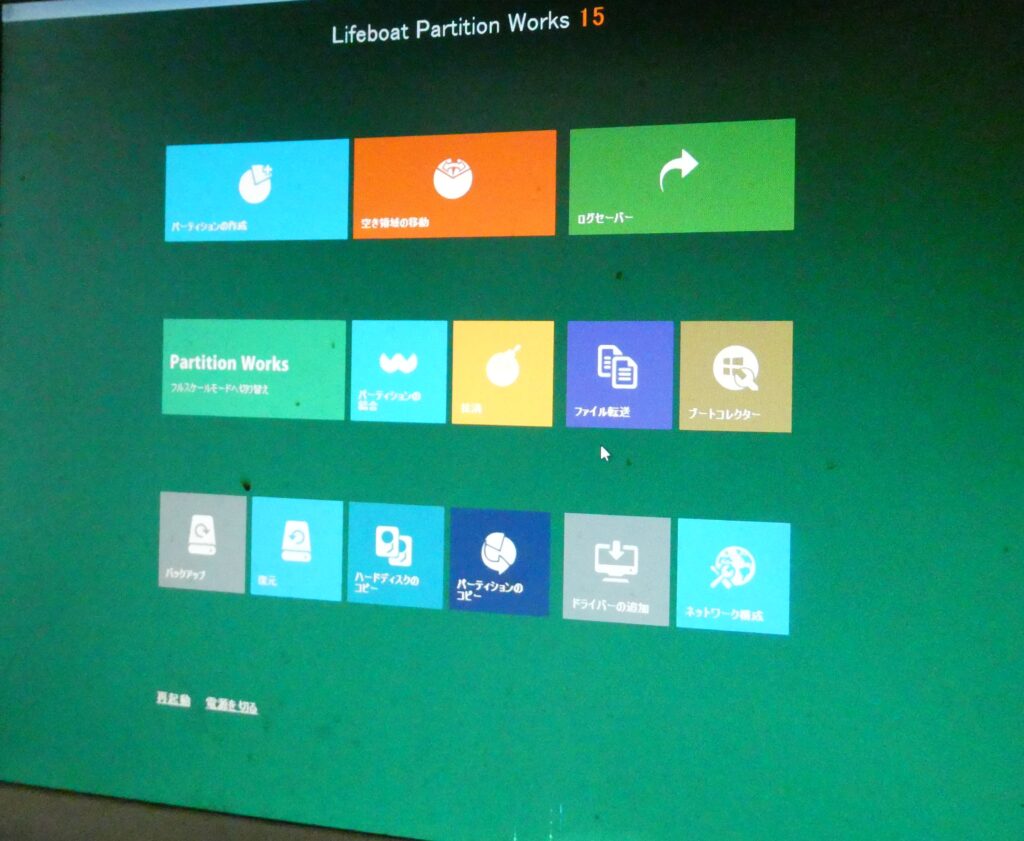
・パーティションワークスは長年使っているソフトだが、WindowsOS上からではなく、CD/DVD起動か、USB起動で使っていた。今回、それで起動したところマザーボード上のm.2 NVMe SSDを認識しない。
そのm.2 NVMe SSDはUEFIセットアップ上やWindows上では認識できる。パーティションワークス起動メディアに適切なドライバが入っていないためと思われ、建設的な対応としてはパーティションワークス15の起動メディアにNVMeの対応ドライバを盛り込むことだったが、その対応は面倒に思われた。
・数日後、無理にUSBメディアから起動したパーティションワークス15でなくても、WindowsOS上にインストールしたパーティションワークス15で実施すればいいのではないかと思いつく。案の定、Windows10ではm.2 NVMe SSDを認識しているため、そこにインストールしたパーティションワークス上でも認識できた。
・ただし懸案事項があった。この起動したOSをコピーしたいのだが、昔からコピーしたいOSで起動した場合に、システムドライブをコピーすることは難しいことが多かった。実際、今回もパーティションワークス15を起動し、コピー操作を開始する前に「再起動するかも」という警告が出てきた。システムドライブをコピーするために、OS再起動することで、強制的にパーティションワークスの起動モードととなり、作業を続けるシステムであれば、結局コピー先SSDが認識できず失敗する可能性がある。
・その不安を抱えながらも実施してみたが、あっさりとパーティションワークス15でのシステムドライブコピーは出来た。もともとシステムドライブしか入れていない、180GBのSSDだったこともあって、パーティションワークス15でのコピーは15分ほどで済んだ。
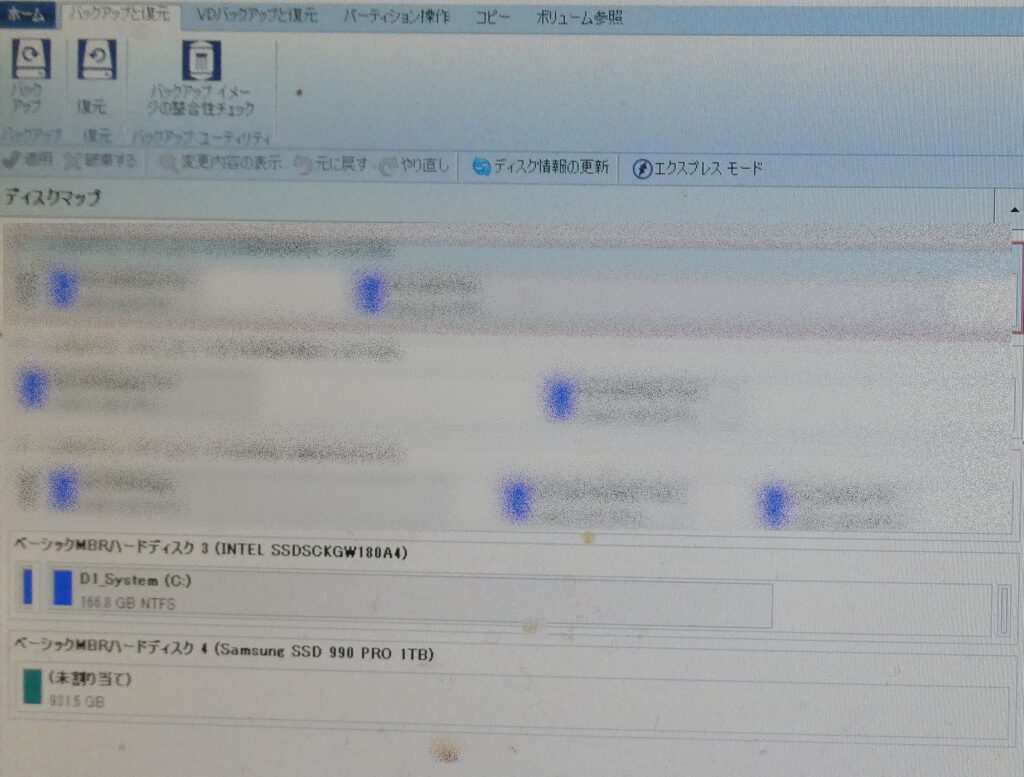
(2.2)m.2 NVMe SSDからのWindows10の起動を確認
・コピーが終わったらまずは電源をシャットダウンし、元のSATA接続SSDを外す。後述のようにm.2 NVMe SSDからの起動も全く同じように見えるので、SATA SSDからの起動なのかm.2 NVMe SSDからの起動なのか簡単には区別がつかないので、旧SATA SSDは外してしまった方が話が早い。
・その結果、マザーボード上のm.2 NVMe SSDからあっさり前と寸分変わらぬ同じWindows10が起動できた。
・ライセンス認証くらいは再手続きが必要かと覚悟したがデジタル認証がされていた。(Microsoftアカウントに自動でログオンしたからだろうか。)
・パーティションワークス15、九千歳!
コピー速度が速いのを期待して今までパーティションワークス15は専らCD/DVD起動で使うことが多かったが今回はOS上での起動でも有用性を確認できた。そのうちNVMeドライバを取り込んだCD/DVDメディア(またはUSBメディア)を作成することも検討したい。
(3.1)Windowsの機能でMBR→GPT変換を行う
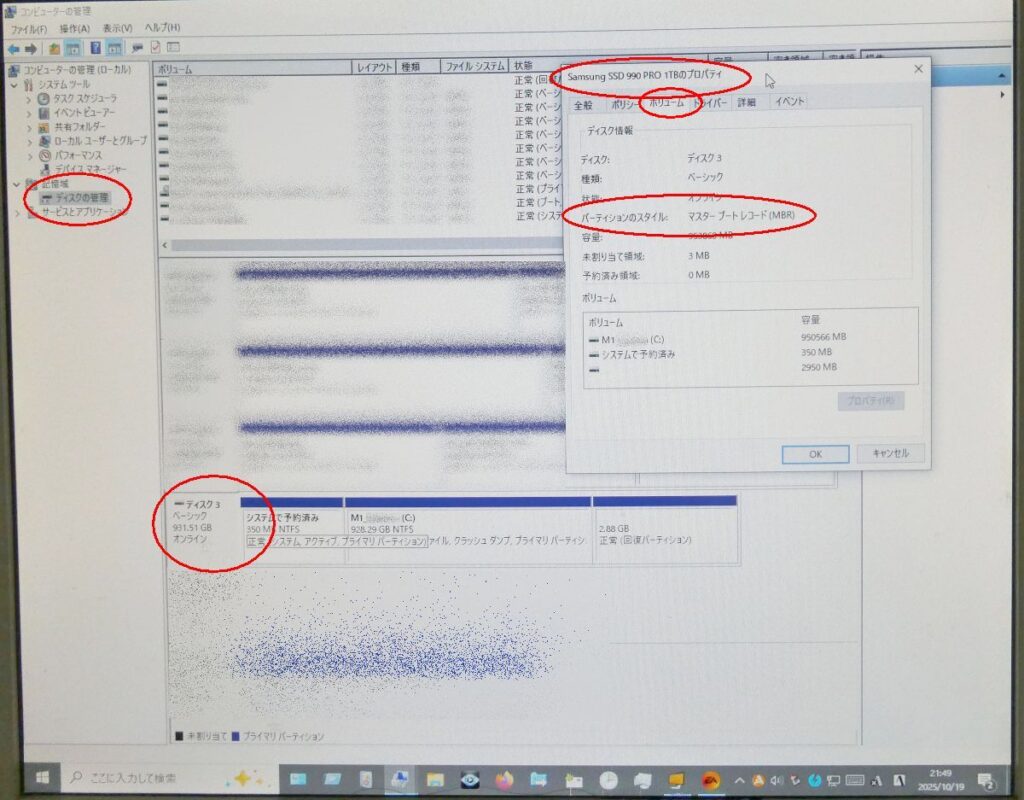
そもそも、今使っているドライブのパーティション方式がMBRなのかGPTなのかを確認する方法は、以下の箇所で確認できる。
Windows管理ツール(もしくはコントロールパネル)
-「コンピュータの管理」
-左のツリーの「ディスクの管理」
-目的のドライブで右クリック「プロパティ」
-「ボリューム」タブ
以下のように「マスターブートレコード(MBR)」となっていた。
GPT変換はWindows標準の機能としてWindows10、Windows11で装備されているがそれ以前のOSでは存在しない。Windows10でも古いバージョンにはない。
詳細は以下のサイトが詳しい。
・Windows 10でシステムドライブをMBRからGPTに変換する方法


そこではWindowsPEを使う方法が安全だと紹介されているが、自分はWindows10上で行う方法で無事出来た。
概要だけ書いておくと、「Windowsマーク」を右クリックして「Windows PowerShell(管理者)」を選択し、以下のコマンドを入れていく。
まず変換出来るかを確認するコマンド。
mbr2gpt /validate /disk:0 /allowFullOS
これで問題なければ数秒で終了し
Validation completed successfully
と出る。続いてコマンドとして
mbr2gpt /convert /disk:0 /allowFullOS
で実行。
なおここでdisk:0は変換したいドライブの番号であるため、複数のドライブをつないでいる場合は0番でないことがある。実際、自分は当初、システムドライブのSATA SSD以外にSATA HDD2台も繋いでいたところ、0番ではなく、2番になっていた。トラブルの原因になるのを避けるためもあり、SATA HDD2台は外して再認識させたところ、0番になった。
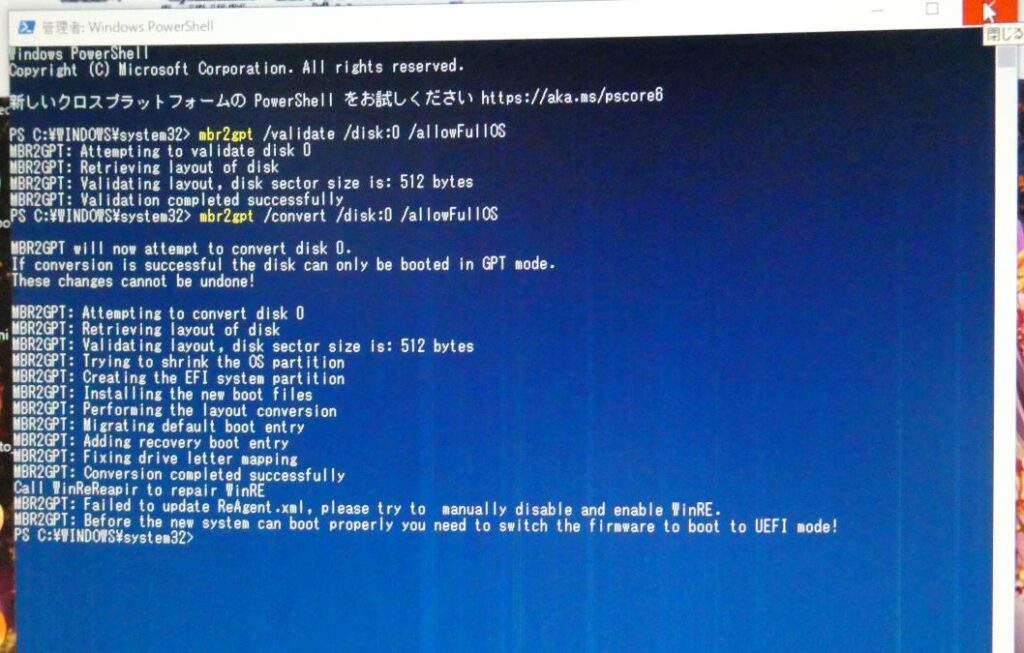
自分の場合には30秒もかからなかった。1TBのSSDで使われている容量は150GB程度である。
(3.2)CSM機能を無効にし、起動をレガシーモードからUEFIモードにする。
MBRで起動していたと言うことはレガシーブート(CSMモード)にしていたと思われる。CSMをOFFにする。
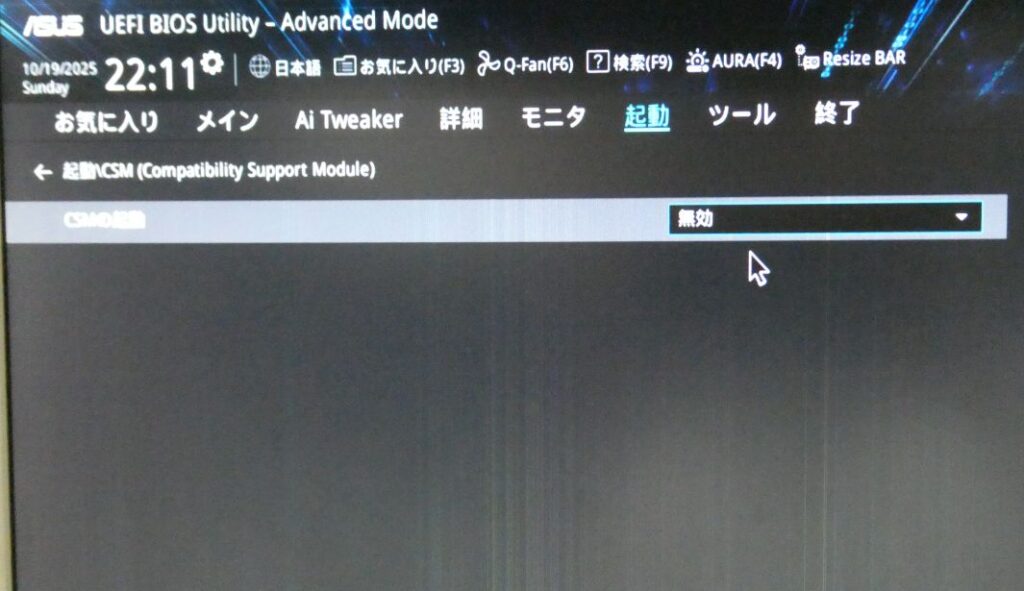
昨今のマザーボードではデフォルトがUEFIネイティブブートの可能性が高いのでDEFULTを読み込ませれば良いと思われるが、項目を見つけて確認するのが確実だろう。
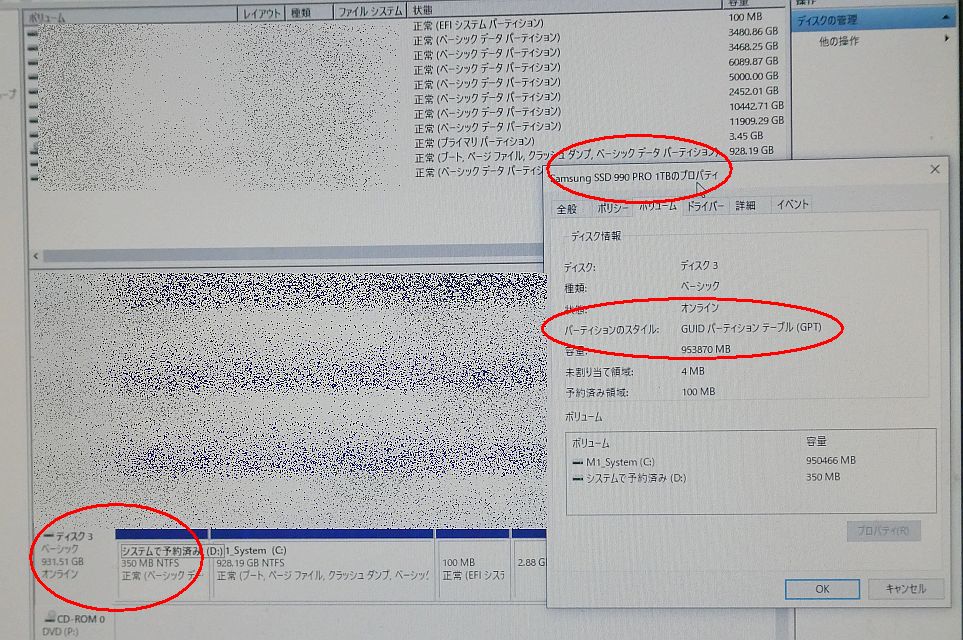
(3.3)m.2 NVMe SSDからのWindows10の起動を確認
MBRパーティション方式からの起動なのか、GPTパーティション方式からの起動になっているのかは、最初と同様に
Windows管理ツール(もしくはコントロールパネル)
-「コンピュータの管理」
-左のツリーの「ディスクの管理」
-目的のドライブで右クリック「プロパティ」
-「ボリューム」タブ
から確認でき、今回は以下の写真のように「GUIDパーティションテーブル(GPT)」となっていた。
(4.1)Windowsアップグレード可能を確認
スタートアイコン-設定(歯車アイコン)-更新とセキュリティ
の画面でWindows11へのアップグレードへの案内を確認できる。
2025年現在、マイクロソフトはWindows11へのアップグレードを強く推奨している。上の場所で案内されていると思うが、以下のサイトでWindows11について案内されているほか
Windows 11 の仕様とシステム要件 | Microsoft Windows
https://www.microsoft.com/ja-jp/windows/windows-11-specifications
その中の以下から、使用しているPCでWindows 11 の実行可能性を確認出来る「PC 正常性チェック アプリ」(ソフトウェア)を配布している。
Windows 11 のご紹介:機能、外観、メリットなど | Microsoft
https://www.microsoft.com/ja-jp/windows/windows-11#pchealthcheck
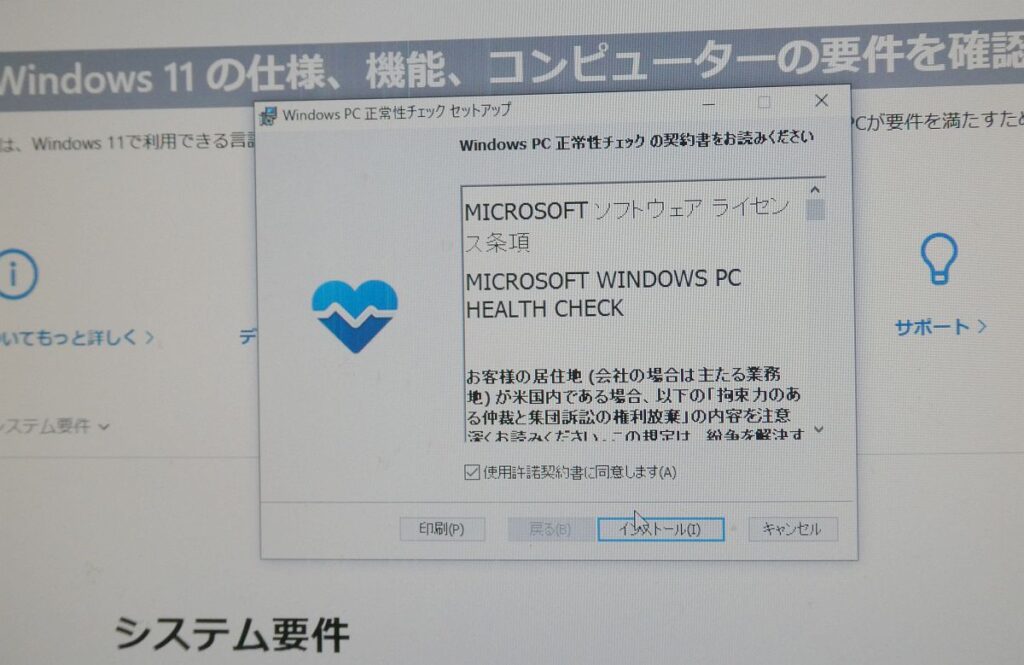
自分の場合、最終的には以下のようになった。
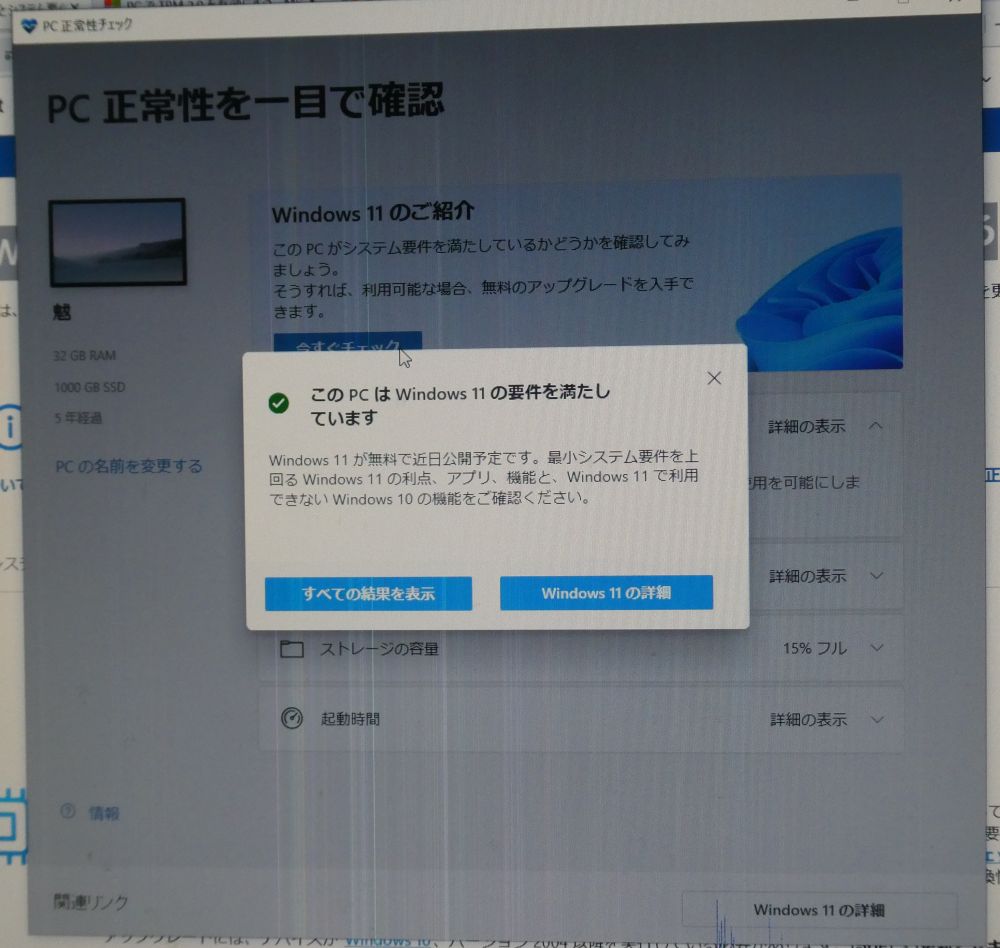
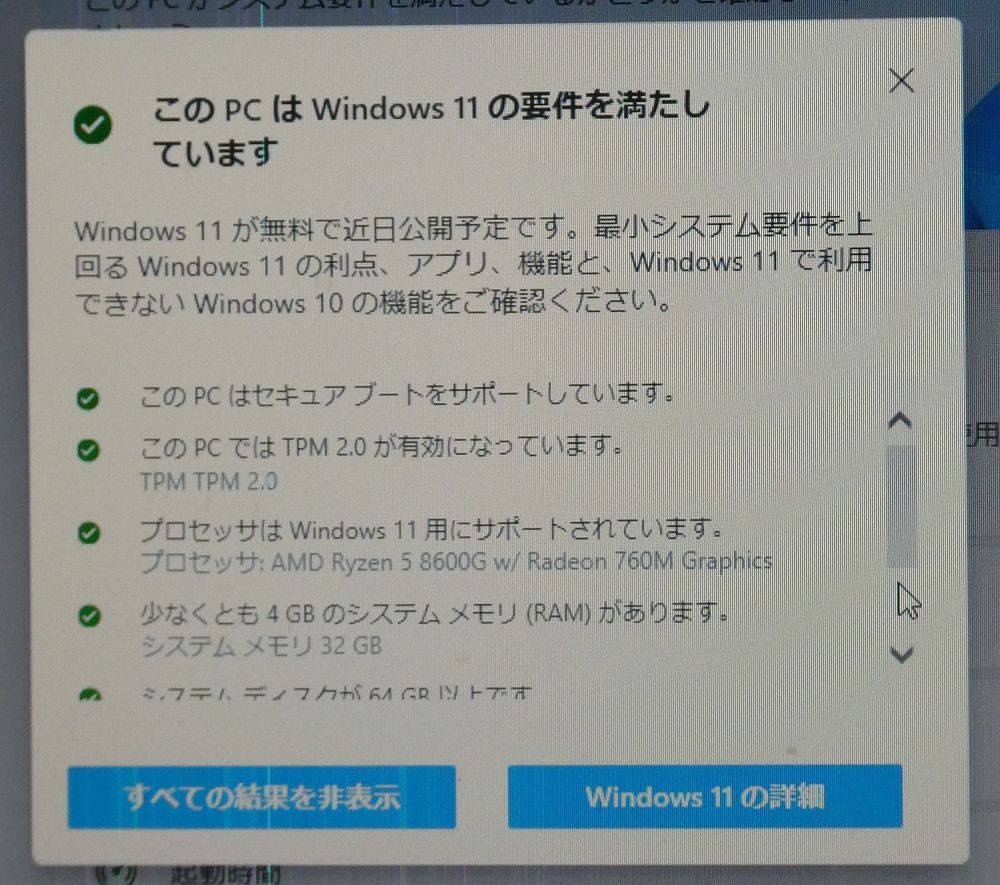
この中の「セキュアブート」のためにUEFIネイティブブートが必要であり、そのためにシステムドライブをGPTパーティション方式に変換する必要があった。
最初UEFI画面での設定をレガシーブートからUEFIネイティブブートにしただけでは
(4.2)Windows11にアップグレードする
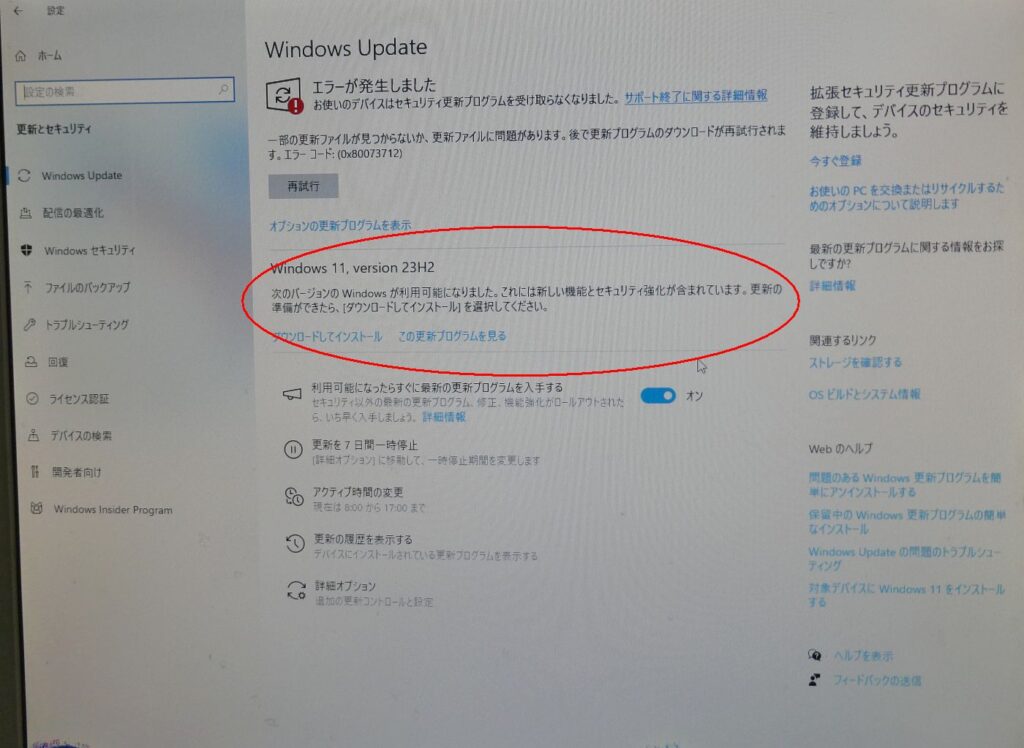
Windows10からWindows11へのアップグレードは複数の方法がありそうだが、自分の場合にはシステムでチェックしているうちに画像のような、あたかもアップデートでWindows11になりそうな表示が出てきた。正直、単なるアップデートのような表示でマイナーアップデートと同様な雰囲気でメジャーアップグレードに誘うのは問題があると思う。
しかし自分の場合には簡単にWindows11にしたいところだったので、層の方法にのることにした、
環境:光回線100Mbps
自作PC構成:AMD Ryzen 5 8600G、メモリ32GB
時刻:金曜日20時頃
ダウンロード:40分
インストール:40分
再起動は1~2回?
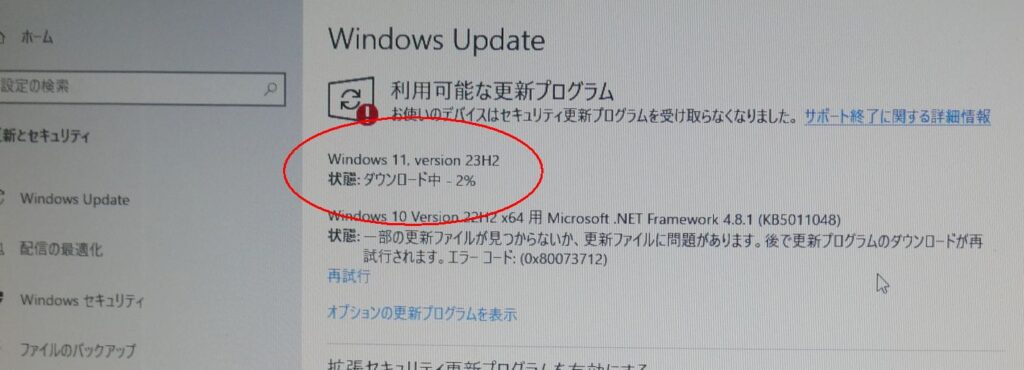
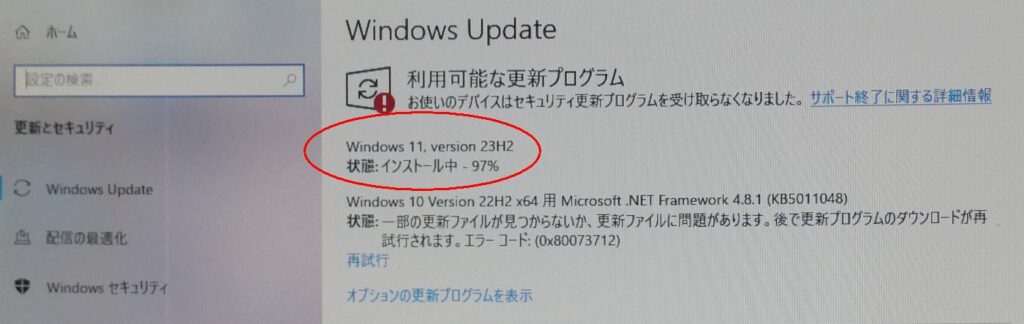
最終的に起動してみると、
ロック画面画像、壁紙、スクリーンセーバーなどのそのまま。
デスクトップやタスクバー上に自分が配置したソフトウェアアイコンもそのままであった。
そのため、若干の見た目の変更はあるが、一見「本当にWindows11になったのか?」と考えてもおかしくない。しかしWindows11はWindows95以来初めて、タスクバー上のアイコンが中央寄せになった。よってそれで一目見て確認できるだろう。
6■おわりに
2014年のマザーボード交換以来、2022年頃からマザーボード交換を検討し始めたが、実際に購入、交換したのは2024年末になってからだった。マザーボード、CPU、メモリの交換という主目的は果たしたものの、システムドライブの入ったストレージ(Windows10)は以前のそのままを継続することになった。
今回、使用11年になるSSDの更新と、マザーボードの性能を生かすためのm.2 NVMeの導入、そしてWindows10からWindows11へのアップグレードを行い、本記事ではそれを纏めて記述した。
当初、マザーボード交換をしたいと思った段階では本記事の件は実施することを決めていたわけでは無かったが、2025年夏にストレージが原因と思われる不具合が発生したのを切っ掛けに行うこととなった。結果としては
- マザーボードの性能を生かせるm.2 NVMe SSDを導入し、最新のOSに出来たこと
- 新しいマザーボードを導入したとなればそこまで出来てこそ一区切りだろうと思われること
- ブログネタにもなったこと
を思えば「災い転じて福となす」というやつかもしれない。
ともあれ、今回のマザーボード交換については一区切りがついたと考えているので
「2024年マザーボード交換」シリーズ記事
はこれで一旦終えることとする。
お読み頂き有り難うございました。