予定通りバッテリー交換可能な京セラタフネススマホTORQUE G07を購入し、端末使用感レビュー記事を書いた。その際、当初は購入過程、データ移行、初期設定などについてもそのレビューに書き入れようとしたが、端末の機能・性能をレビューするのとは少々違う方向のように思われたので別記事にすることとし、それが本記事となる。
本記事の内容、特にデータ移行の部分については今回のTORQUE G07に限らず、近年のAndroid一般で参考にできると思われる。
[推敲度 2/10]
本記事は不完全なところが多いと自覚しているが、TORQUE G07を導入する同胞達に少しでも役立って欲しいと思う気持ちから、拙速を承知で公開させて頂いた。至らぬ点が多いのはご容赦されたい。
なお自分はTORQUE G07をサブスマホとして使用している。メインスマホとサブスマホを使い分ける2台持ちについては別途記事を書いているので興味のある方は参考にして頂きたい。→「スマートフォン2台持ちの理由と歴史、現状(2026年版)」(2026/05/11)
【目次】
1■購入過程、値段、購入時の選択
1.1●購入過程
1.2●TORQUE G07値段
1.3●TORQUE G07購入時の選択
カラー/SIMカードかeSIMか/端末のみ購入も可能/他キャリアで使えるか
2■初期設定
3■設定、アプリなどのデータ移行(Googleの移行システム、特にUSBケーブルを利用)
3.1●Android標準のデータ転送機能(Googleの移行システム)
3.2●Google提供の移行手段3つ
3.3●データ移行時の注意点
4■自分としては必須だった設定変更
4.1●電源長押しでGeminiが出てくる→電源ボタンメニューに戻す!
4.2●「ジェスチャーナビゲーション」→「3ボタンナビゲーション」(ナビゲーションバー)
4.3●ホーム画面アプリの変更
5■Google標準移行でユーザデータが移行されないアプリ、移行されるアプリ
5.1●ユーザーデータから見るアプリの分類
5.2●ユーザデータが自動では移行されないアプリ
5.3●Google標準移行でユーザーデータも移行されるアプリ(一部)
7■終わりに
【本文】
1■購入過程、値段、購入時の選択
1.1●購入過程
2026/2/25(水)
TORQUE G07の3/18発売が正式公表、予約開始。
2026/3/3(火)朝(予約開始後6日目)
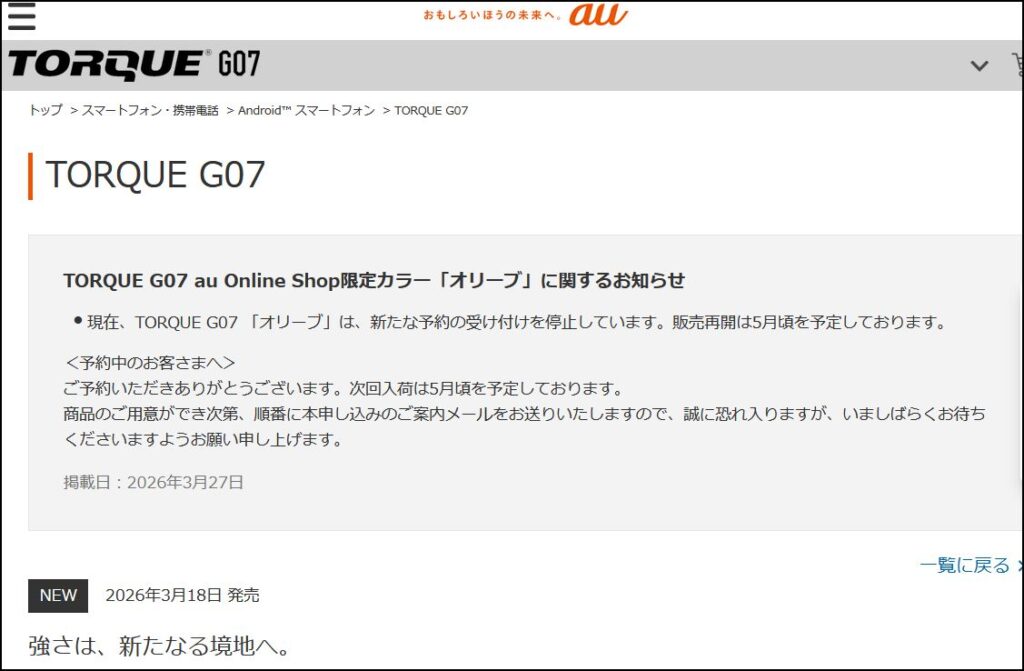
自分は店舗にてブラックを予約。帰宅後、やはりオンライン限定のオリーブ色が欲しくなり、上記店舗予約をネットでキャンセル。
2026/3/3(火) 12:47
au Online shopで改めてオリーブを注文。
2026/3/10(火)
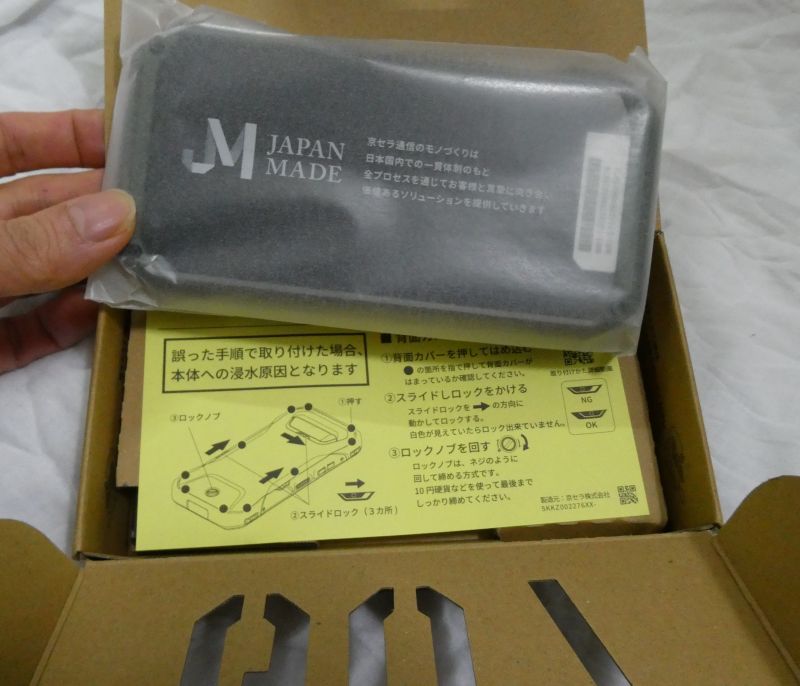
au Online shopで予備バッテリーを注文。
2026/3/12(木)頃
予備バッテリー届く。
2026/3/16(月) 19:19(発売2日前、予約後13日目)
TORQUE G07本体は発売日3/18に届かない旨のメールが届く。
メールタイトル:「【重要】ご予約商品「TORQUE G07 オリーブ」のお届けに関するお詫びとご案内」
2026/3/18(水)(発売後0日目、予約後15日目)
TORQUE G07発売。自分には届かなかったがこの日に受け取った方もいたようだ。
2026/3/25(水) 20:01 (発売後7日目、予約後22日目)
入荷に時間がかかっていることを伝えるメールが届く。
メールタイトル:「商品をご予約のお客さまへ」
2026/3/27(金) 11:34(発売後9日目、予約後24日目)
TORQUE G07本体の準備が出来たため、本申込を促すメールが届く。
メールタイトル:「【auオンラインショップ】商品入荷/本申し込みのお知らせ」
2026/3/27(金) 19時頃(発売後9日目、予約後24日目)
Webより本予約実施。
2026/3/28(土)19:30頃(発売後10日目、予約後25日目)
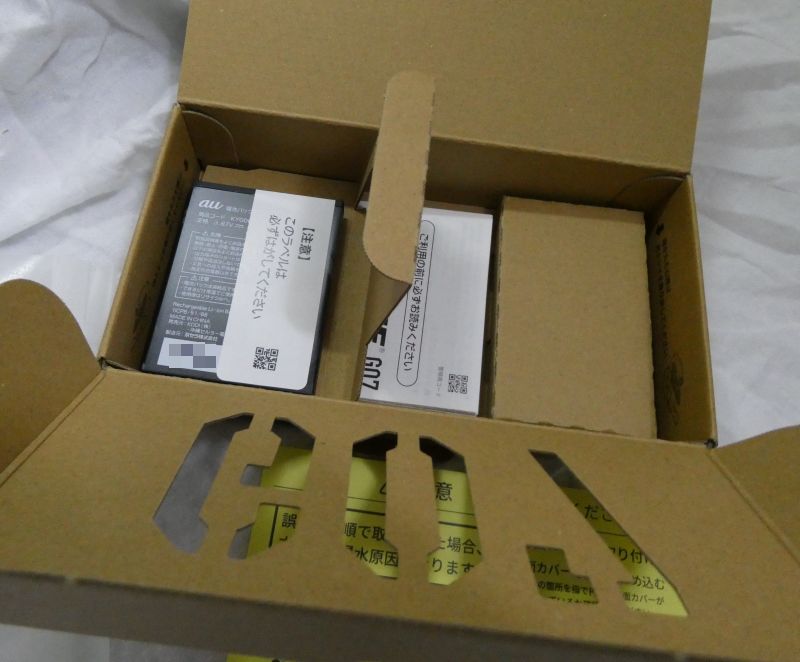
宅配便にて受取。
1.2●TORQUE G07値段
au KDDI機種変更
(「スマホトクするプログラム+」などは選択せず、その他のキャンペーン、下取りも実施せず。)
一括払い:131800円
事務手数料、送料:3850円
(追記予定)
1.3●TORQUE G07購入時の選択
●カラー
店頭販売はブラック(黒)、レッド(赤)、ブルー(青)であり、オリーブ色はau Online Shop限定である。ただし端末レビューに書いたように、本機種は交換可能カバーを外した製品はブラックのみの一色になり、カラーカバーはオリーブも含めて5色(上記3色以外にイエロー(黄))とも販売されている。
すなわちau Online Shopで限定のオリーブ色本体を買うのも、店頭でブラックなどの本体と、交換可能カバー(オリーブ)を買って交換するのも、製品としては区別がつかないということである。
オリーブ色端末本体は想定以上の人気があったようで、自分は3/3に予約したが3/18発売日には入荷せず、3/28の受取となった。ブラックの本体を買い、カバーだけオリーブを注文したほうが早かったかどうかは不明である。
●SIMカードかeSIMか
従来、携帯電話の仕様ではSIMカードと呼ばれる物理カードを必要とし、その中にキャリア(もしくはMVNO)の通信設定が書き込まれていた。よって新規で携帯電話を契約する際にはこのカードを携帯ショップで受け取ったり、郵送で送ってもらい、入手する必要があった。
eSIMはその物理カードを端末に埋め込んだ比較的新しい方式(2017-2018頃製品登場)で、端末をWiFi経由でインターネットに繋げることで、物理カードがなくても回線を開始することが出来る。当然、eSIMに対応した新しい携帯端末(スマホ)が必要だが、TORQUEシリーズではG06に続いてG07もeSIM、SIMカード併用の機種となっており、両者を使って2回線を使うことも出来る。
では1回線しか使わない場合にSIMカードとeSIMのどちらにすべきなのか。私の考えとしてはユーザーにとっては旧来のSIMカード方がメリットが大きいと考えており、eSIMはキャリア(MVNO)のためだと思っている。
詳細は端末レビュー記事の「2.9■SIMカード/eSIM併用」に書いたので参照されたい。
●TORQUEシリーズはau限定だが端末のみ購入も可能
本製品は、というか京セラTORQUEシリーズはau KDDIのみから発売されている。では入手するのにau KDDIと回線契約しなければならないかと言うと、現在ではそういう時代ではなくなっている。このことは2年半前にも、自分がTORQUE G04からG06に移行する時の記事で書いた。
・「TORQUE G06 購入の為UQモバイルからau KDDIにMNP検討」(2023/10/18)
すなわち、以前はキャリアは競争のために、回線契約の者にのみ販売し、さらには自分のところで出した端末にSIMロックをかけていたが、総務省などから健全な競争を促され、SIMロックを解除した機種が一般になり(所謂SIMフリー)、端末のみの販売も行われるようになっている。実際、本機種TORQUE G07もSIMフリーが公言されている。
ただし、他キャリアの電波を使うには端末が周波数に適合していなければならないので、SIMフリーだからといって、他キャリアで使えるとは限らない。
●他キャリアで使えるか~SIMロックと周波数
(調査・追記予定)
2■初期設定
本機種はau KDDIでしか販売されていない。スマートフォンのキャリアでの購入では
- 新規購入(au KDDIでの新規契約)
- 機種変更(au KDDIでの)
- 端末増設
などがあり、手続方法が異なる。手引きに沿って行う。
(追記予定)
3■設定、アプリなどのデータ移行(Googleの移行システム、特にUSBケーブルを利用)
Androidが普及し始めて早15年。流石に最近では機種変更、機種移行の際の手順もスムーズになってきた。それはとりも直さず、Androidが移行システムを整備するようになったからである。
<注意>本記載は2026年4月時点のものです。手順などはGoogleシステムの改訂で大きく変更される可能性があり、またAndroidのバージョンによっても異なる可能性があります。
3.1●Android標準のデータ転送機能(Googleの移行システム)
Android端末を起動して手順を進めると「アプリとデータのコピー」という作業に入ることが出来、その下で以下のようなデータを旧端末(前端末)から移行できる。
- アプリ
- メッセージ
- 通話履歴
- 写真と動画
- 音楽とその他音声
- デバイス設定
3.2●Google提供の移行手段3つ
移行の際の手段としては以下の3つのものがある。
- USBケーブルで新旧スマホ接続によるデータ移行
- 無線(Bluetooth)で新旧スマホ接続によるデータ移行
- Googleバックアップからのデータ移行
この中で自分は冒頭のUSBケーブルでの移行を強く勧める。他の手段では時間がかかる可能性がある。なお、最近は最初からケーブルを繋いでおかないと、ケーブル接続を選択もしくは促す画面が出ずに、強制的に無線(Bluetooth接続)になってしまうことがあるようだ。
その一方で、繋いでいるのに「繋いでください」と促されることがあり、その場合には抜き差しをすると良い。
3.3●データ移行時の注意点
<データ移行準備に関する注意点>
・昔からUSBケーブルには充電しか出来ない製品と、データ転送に対応したものの2種類がある。端末移行でも「データ転送」用が必要なので、普段USBケーブルによるデータ転送を使い慣れていない人は注意が必要である。手続き時に「ケーブルを繋げ」と書いてあるのにケーブルを繋いでも転送が始まらない場合にはケーブルが「充電用」であることがまずは疑われる。
・たとえUSBケーブルによる転送でも、端末をインターネット接続することは必要である。自宅回線の無線LANに新旧スマホをつなぐことが想定される。特に新スマホ側は作業中に無線LANのSSIDとパスワードを聞かれてくる。無線LANのセキュリティは一時的にMACアドレス制限無し、ANY接続許可などにするほうがスムーズだろう。(パスワードを無くすのは危険過ぎるので止めるべきである。)
・新旧両端末で十分に充電しておくこと。自分の経験上、USBケーブルによる機種変更データ移行中はバッテリーが驚くほど激減する。(能力を使うためか、バッテリー消費制限機能が働かないせいか。)バッテリーが尽きるとやり直しになってしまう可能性がある。
<データ移行の開始>
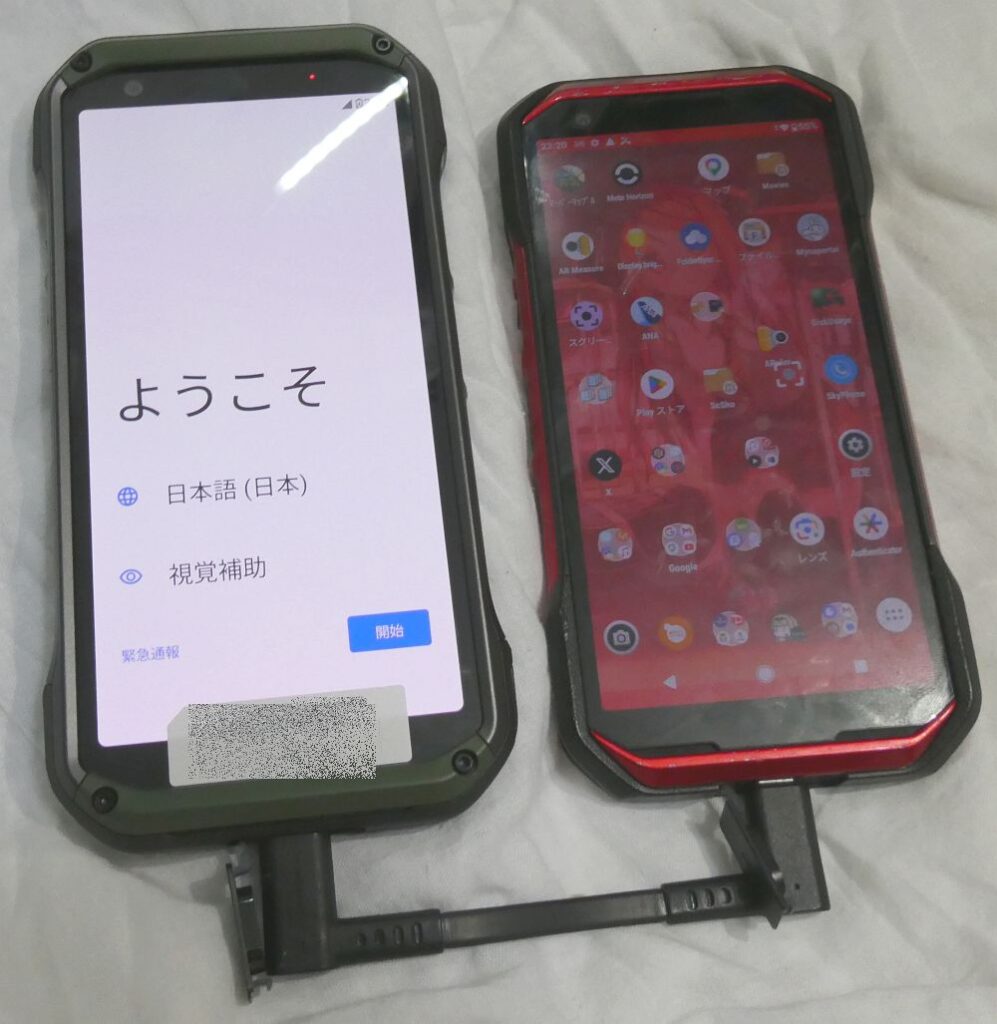
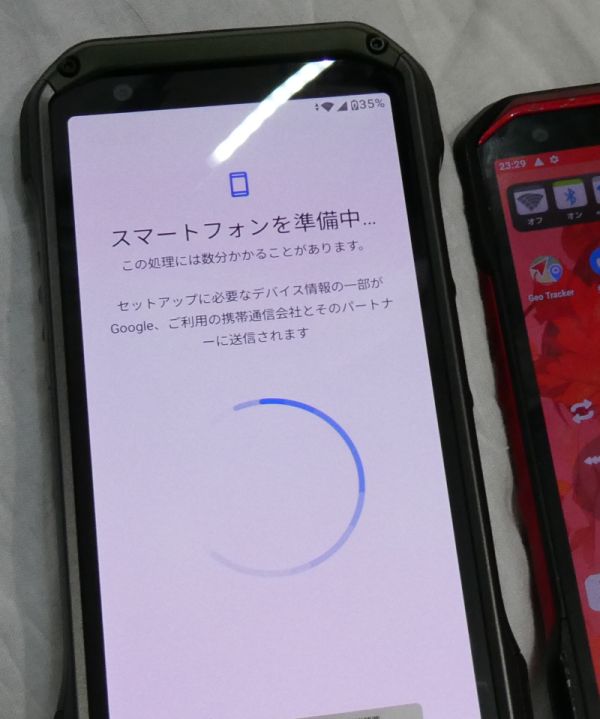
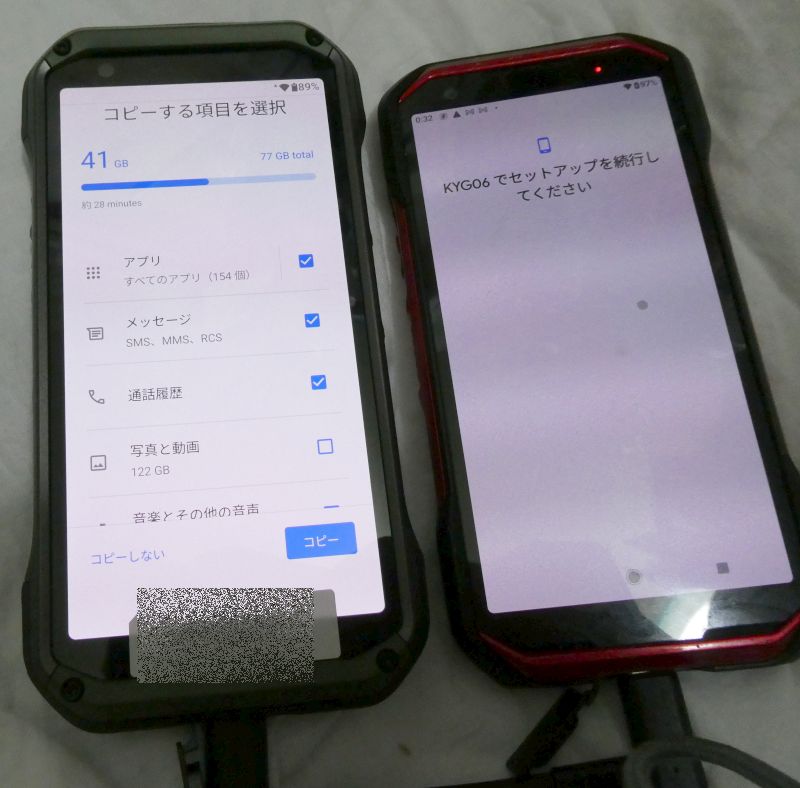
・開始方法は購入したばかりのスマホを起動すると、設定が始まり、やがてデータ移行の操作になる。(冒頭の写真が初めての起動直後のもの。)
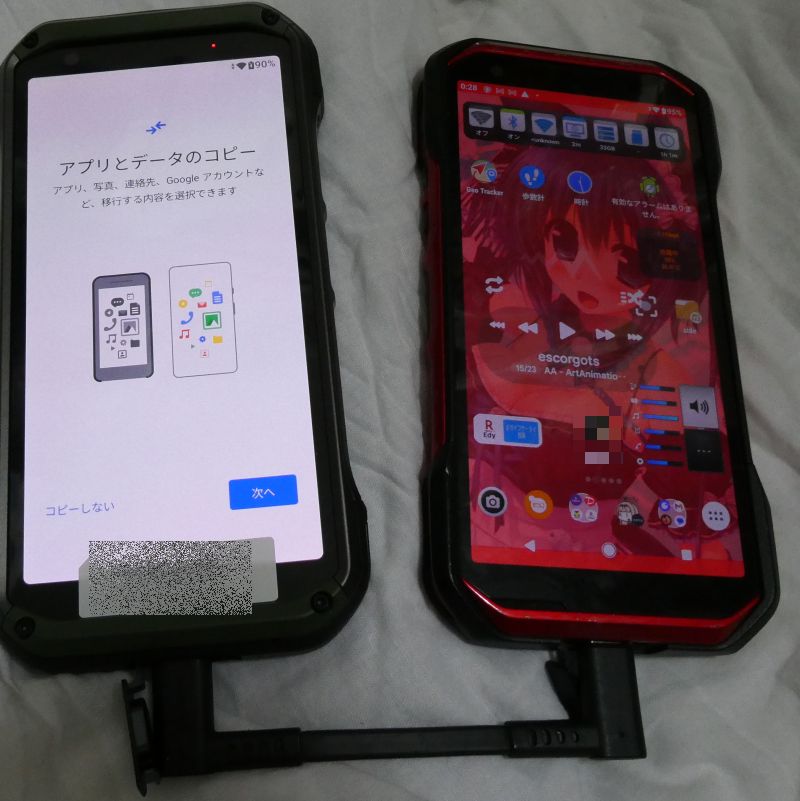
・もし途中で中断したりして、移行しないまま終わってしまった場合には、下記のところから新しい端末をリセットするとやり直しが出来る。(くれぐれも前端末、旧端末をリセットしないように。)
「設定」-「システム」-「リセットオプション」-「すべてのデータを消去(初期設定にリセット)」
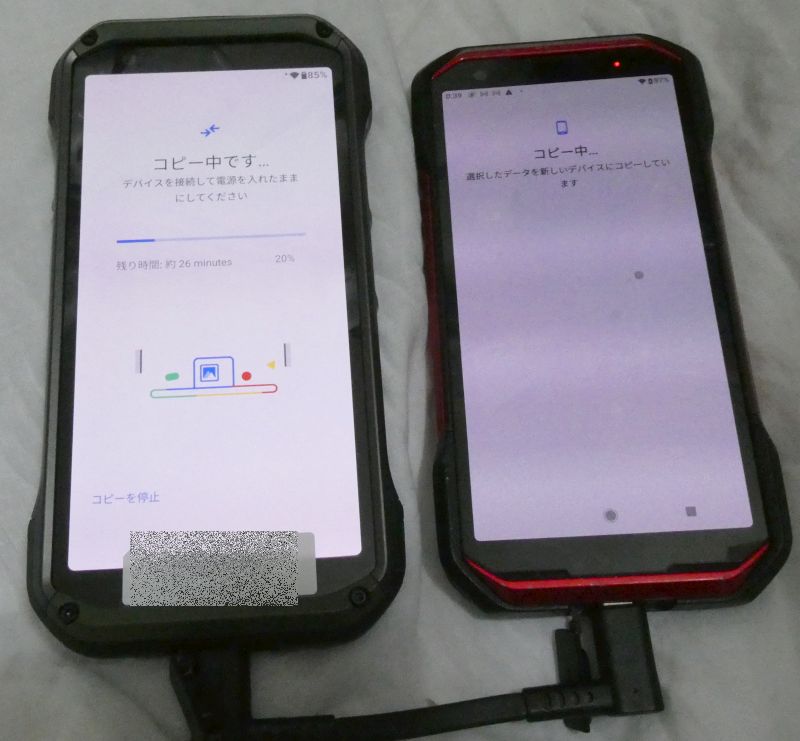
・最初の方で移行するものを聞かれる。自分は「写真と動画」以外は大抵チェックをつける。(写真と動画はmicroSDで自己管理しているため。)
時間は転送量の多さにより異なるが、自分の場合はアプリ154個、「写真と動画」なしで30分ほどだった。(ちなみにアプリ本体はセットアップ後のインストールであり、上の時間には含まれていない。)
<アプリのインストールは完了したと出た後が本番>
・電話履歴、連絡先などとともにアプリもコピーされるが、新旧端末の画面で「コピーが完了しました」と出てきても実はアプリはまだ全くインストールされていない。コピーされたのはアプリ以外のデータとアプリのユーザーデータ(一部)で、アプリ自体はその後にプレイストア(Googleプレイ)から順次インストールが行われる。
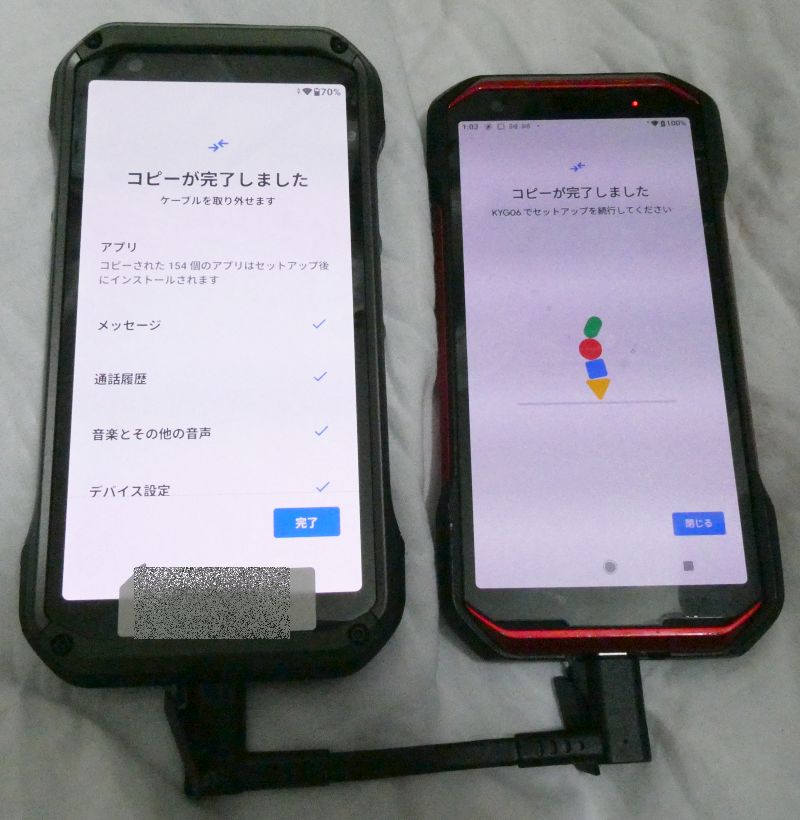
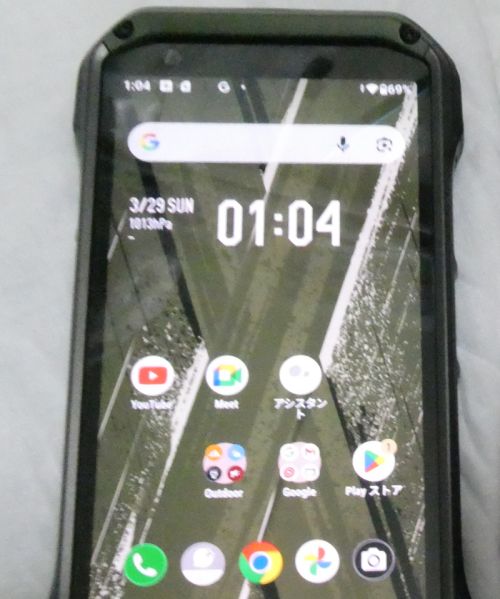
その時点で新機種の画面は使えるようになるが、通知領域を見るとアプリがどんどんインストールされていることが分かる。このインストール過程を遮断すると、アプリの移行は中断し、失敗してしまうので、遮断しないように注意する。なるべく触らないほうが良いだろう。
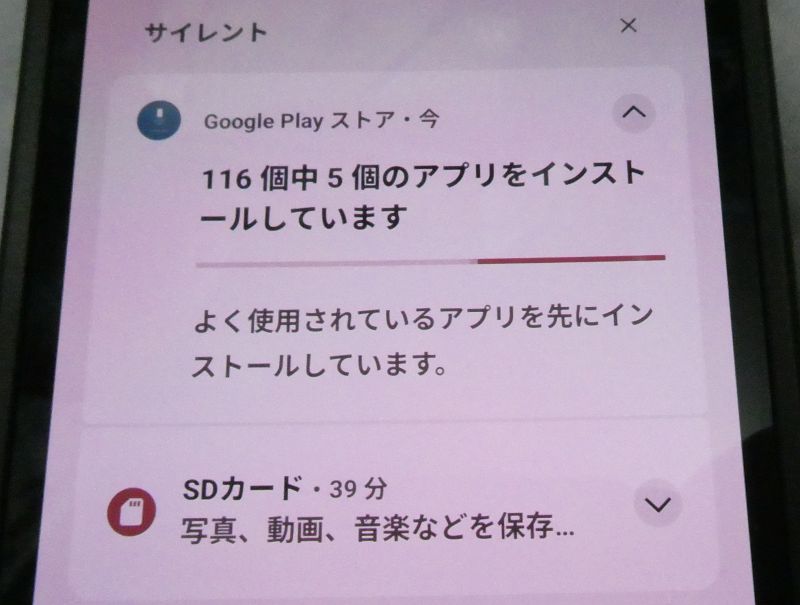
<コピーされるアプリ、データに関する注意点>
・この方法では基本的に旧機種でインストールされていたアプリはすべてインストールされる。ただし上記のようにアプリを直接旧機種から新機種にコピーするのではなく、旧機種にあったアプリをGoogleプレイからインストールする方式であるため、Googleプレイ(Playストア)から無くなったアプリはインストールされない。
Androidはアプリへの規制を強める傾向になっているせいか、Googleプレイから消えるアプリも増えている(後述詳細)
・アプリ個別のユーザデータについては移行されるものとされないものがある。自分の使っているアプリでの事例を以下で紹介する。
4■自分としては必須だった設定変更
4.1●電源長押しでGeminiが出てくる→電源ボタンメニューに戻す!
自分はAIに否定的で「AIチャット(ChatGPT、Grok)を罵倒する日々1 」(2025/10/27)などの記事もを書いているが、最近のAndroidでは電源の長押しでAIが出てくるようになってしまい、腹が立つことこの上ない。別な機種では、電源ボタンをさらに押し続けてると電源メニューが出てきたのに、このTORQUE G07ではそれすら出てこなくなってしまった。窓から放り投げようかと思う位に腹が立ったが、これは今回の機種(TORQUE G07)というよりもAndorid16(Android15から)の仕様のようだ。
しかしこれは設定変更で元に仕様に戻せる。
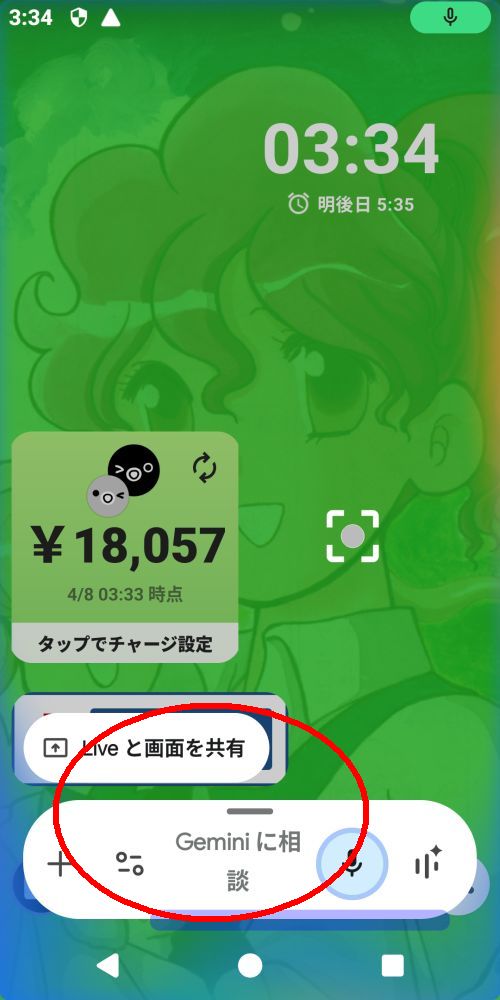
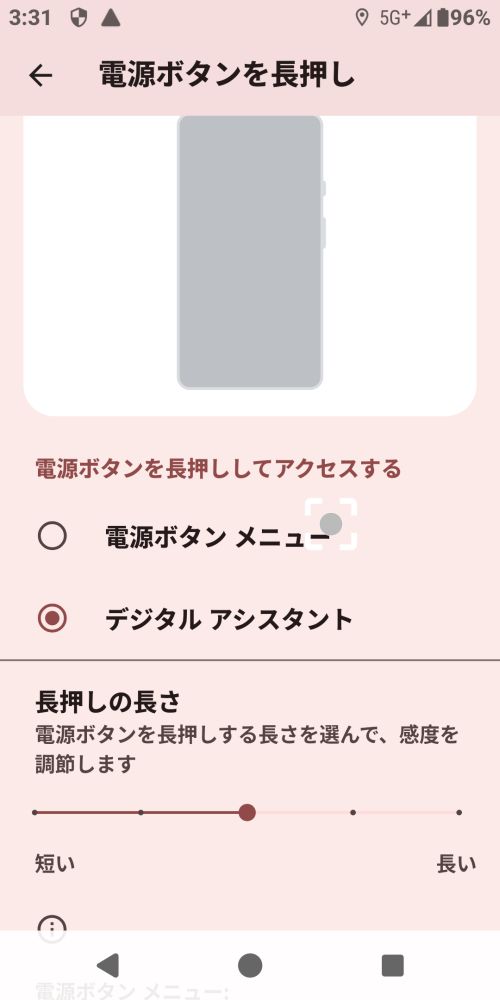
「設定」-「システム」-「ジェスチャー」-「電源ボタンを長押し」
-「デジタルアシスタント」ではなく「電源ボタンメニュー」を選択
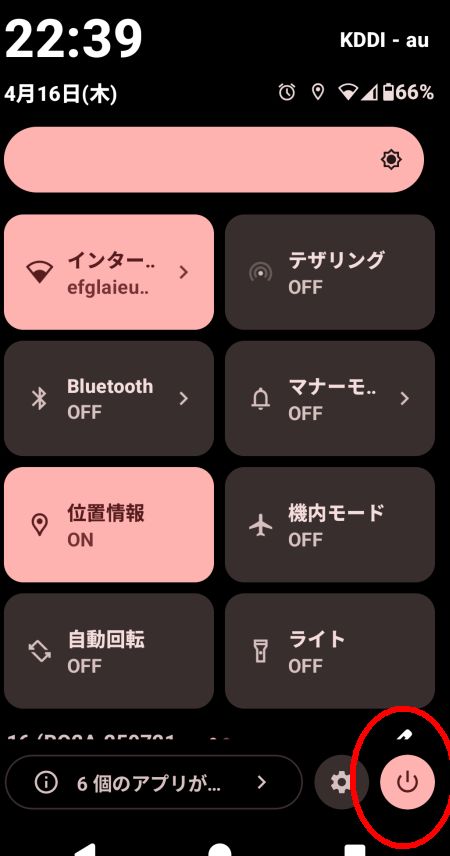
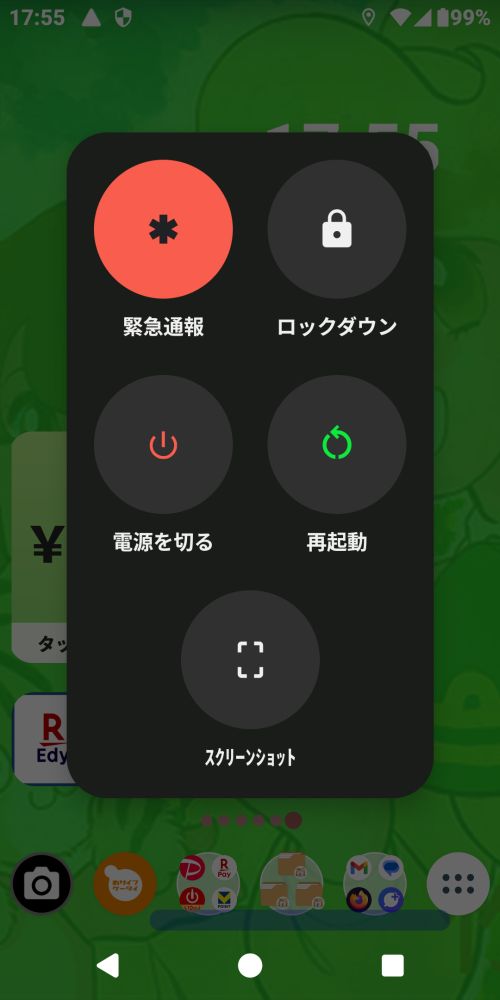
ちなみに、もし上の変更をしない場合、電源ボタンメニューは
・クイック設定パネル(上から2回スワイプで出てくる画面)の右下に電源アイコンがある(左画像参照)。
・「電源ボタンと音量大ボタンを同時に押す」と出てくる。
の方法でも出せる。
正直、電源ボタン長押しなどという、極めて重要な操作を、ユーザの利便性も考えずに、安易に変更する、Googleにはかなり腹を立てている。
4.2●「ジェスチャーナビゲーション」→「3ボタンナビゲーション」(ナビゲーションバー)
もう結構前から、Androidではナビゲーションバーすなわち画面下にある3ボタンのメニューが初期設定ではなくなってしまった。スワイプだけで操作しろということらしいが自分は大嫌いだ。以下の方法で昔ながらの3ボタンに変更できる。
「設定」-「システム」-「ジェスチャー」-「ナビゲーションモード」
「設定」-「ユーザー補助」-「システム操作」-「ナビゲーションモード」
「ジェスチャーナビゲーション」ではなく「3ボタンナビゲーション」を選択。
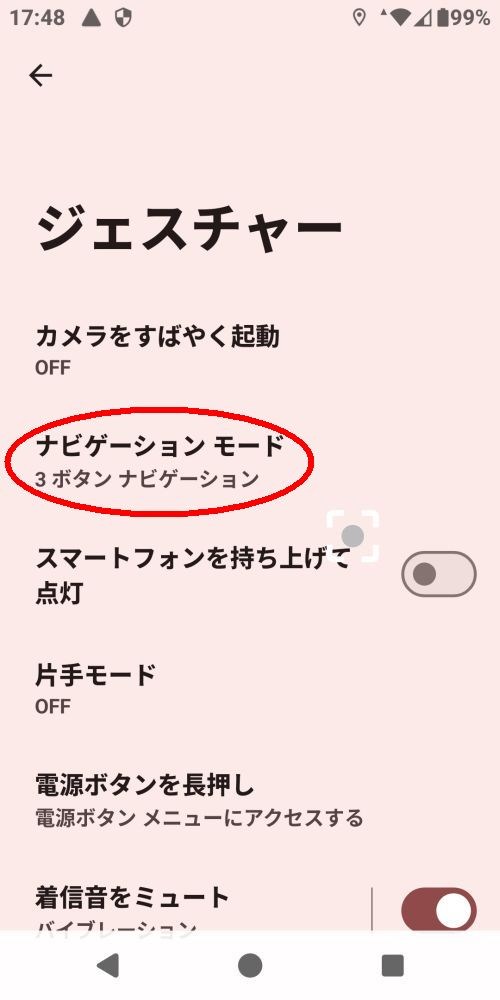
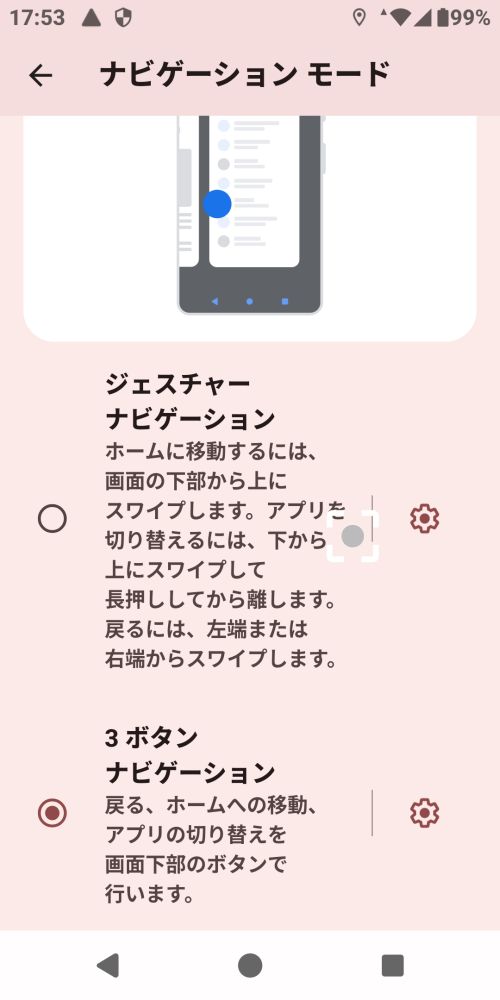
そもそも3ボタンメニューは直感的に見て非常にわかりやすいのに対し、ジェスチャーは知っていないと目的の操作ができない。(『アプリを切り替えるには、下から上にスワイプして長押ししてから離します』、そんなの分かるかボケ!)またスワイプのつもりがアイコンのタッチになってしまい、意図しないアプリが立ち上がることも多い。
Android制作者たちは本当に「ジェスチャーナビゲーション」が分かりやすく、使いやすい操作だと考えているのだろうか。そもそも近年、スマートフォンは縦長ディスプレイ化が進んで、昔の縦横比16:9から20:9となり、画面の上下は余る傾向にある。そんななかで分かりにくい「ジェスチャーナビゲーション」を押し付ける意味が全く分からない。
4.3●ホーム画面アプリの変更
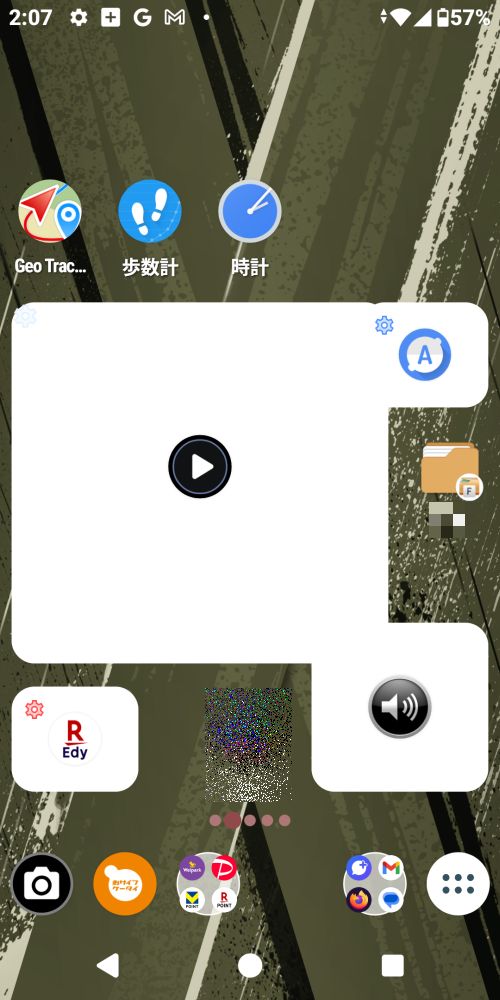
アイコンやウィジェットを置いているスマホの画面、待ち受け画面は「ホームアプリ」(ホーム画面アプリ)と呼ばれているが、通常は「標準ホーム」など機種が提供するアプリが使われている。しかしアイコンの数が細かく指定できないなど、高機能とは言い難い。自分の場合にはNOVA Launcherというものを使っている。
標準でないホームアプリを使うメリットは大きく分けて2つ
- ホーム画面に置けるアイコンの数(縦横)、ドロワー(アプリ一覧)に置けるそれなどを自由に設定出来る(さらにはアイコン、ウィジェットを重ねて置くなどの設定も可能)。
- アイコンやウィジェットの画面上の状態を機種移行前に保存し、機種移行後も再現できる。
<注意点>
・保存し、復元する機能はホーム画面アプリに依存するので、すべてのホームアプリで出来るとは限らない。
・各アプリのショートカットアイコンなどは復元できない場合もある。
・特にウィジェットは権限などの関係で、復元後に再設定が必要ですぐに使えるわけではない。
<注意点終わり>
自分は当初(2012年頃)、ホーム画面にアイコンの数などを調整したいがためにホーム画面アプリ(当時はApex Launcher)を導入したが、やがてNOVA Launcherを導入してから「機種移行時に保存、復元できる」という点もとてつもなくメリットとして感じるようになった。(一般にUSBケーブルでの移行は標準ホームアプリでは、アイコンの配置やウィジェットの配置は再現できないと思う。)
スマートフォンに親しんでいると、複数のホーム画面およびドック(下の固定されたアイコン群)でのアイコンの配置、あるいはウィジェットの配置などはもう手の操作に染み込んでいるのではなかろうか。機種変更でこれらをいちいち再設定するなどというのは超絶面倒くさいことであり、それは便利なホーム画面アプリを導入することで、大いに解消できる。
このアイコンやウィジェットの復元ができるのは単に「アイコン、ウィジェットの再配置の手間が軽く済む」というだけではない。自分などはメインスマホで300近いアプリを導入しているが、確かにGoogleの標準移行で機種移行時のインストールは楽になったが実際にアプリを使う際には初期設定などが必要なもの、あるいはインストールされなかったアプリ、別な形(Googleプレイ以外など)で導入することが必要なアプリなども表示されている。
ホーム画面のアイコンとウィジェットが復元できた場合、ホーム画面に配置されたアイコンを確認しながら、順次アプリの復旧を行っていくことが出来る(ウィジェットは通常、必要度が高いため、優先的に復元していくことになるだろう)。スマホの移行では「以前の環境を復旧しなくては」と焦りに近い思いに囚われるものだが、ホーム画面のアイコンの状態を復元しておくことで
「ホーム画面を確認しながら順次復旧していけばいいか」
という感じで進めていけるのだ。その点でも「端末移行」「機種変更」時の精神的負担を大いに軽減してくれる。
「ホーム画面はアイコンやウィジェットで充実させており、機種変更時は大変」という方は是非、データ保存・復元機能のあるホーム画面アプリの活用を勧めたい。
5■Google標準移行でユーザデータが移行されないアプリ、移行されるアプリ
5.1●ユーザーデータから見るアプリの分類
アプリにはユーザーデータの利用に関して大きく分けて3種類ある。
| アプリの性質 | アプリの例(同類のアプリが同じ分類とは限りません) |
| 1.そもそもユーザーデータを持っていない、あるいはログインしなくても使用可能なもの。 | 乗換案内系 天気情報系 マップ系 端末計測系(バッテリー計測、メモリ計測、ファイラー等) ブラウザ以外のゲーム |
| 2.基本的にはインターネット上(クラウド)にデータを持っており、端末にはログイン情報だけでユーザーデータと言うべきものを持っていないもの。 | 各種の会員登録アプリ 所謂ブラウザゲーム QRコード系キャッシュレス決済(PayPayなど) CokeOn、ジハンピ(自販機アプリ) |
| 3.端末内にユーザーデータを持っており、機種移行ではそのデータの移行が必要なもの。 | LINEトーク履歴 tasker(マクロアプリ) NOVA Launcher(ホーム画面アプリ) メッセージ通知プロ(通知制御) FolderSyncPro(ファイル転送) おサイフケータイ関係アプリ GMail、K-9(メールアプリ、ただしこれらはメール自体はクラウド) |
これらアプリのうち、1は権限さえ付与すればすぐに使えてしまう。2はID(メールアドレス)とパスワードを入力すれば使えるようになる。問題となるのは3であり、ユーザーデータを移行しなければ旧機種と同様な快適さで使えないものであり、本節ではそれを説明するものである。
なおメールアプリは通常、元メール自体はインターネット上(クラウド)にあり、それを適宜、アプリに落としてくる形になっているが、ログイン情報が複雑な場合が多い(サーバーデータなど)ため、3に分類した。
<注意>以下の情報は私の経験によるもので、それ以外の情報は調査していないため、不正確な可能性があります。
5.2●ユーザデータが自動では移行されないアプリ
Google標準の移行システムでユーザデータが移行されないアプリは手動でユーザーデータを移行する必要がある。ユーザデータがあるようなアプリは一般的に「バックアップ」「データ保存」などの機能を備えているものが多く、旧端末・前端末でそれを行い、データをmicroSDやGoogleドライブに保存、それを新端末で呼び出して復元するという手順を取るものが多い。
| アプリ名 | アプリ種類 | 移行のためのアプリ内バックアップの手順 |
| LINEトーク履歴 | ||
| tasker | プログラム、マクロアプリ | データ→バックアップする |
| Nova Launcher | ホーム画面アプリ | バックアップと復元→バックアップ |
| FolderSyncPro | ファイル転送、同期アプリ | 設定→バックアップ→データベースのバックアップ |
| PowerAMP | 音楽プレーヤー | |
| メッセージ通知プロ | 通知アプリ | |
| K-9 | メールアプリ | 設定→設定をエクスポート |
| ToggleWig | ||
| おサイフケータイ各アプリ(Suica、楽天Edy、WAON、nanaco、等) | おサイフケータイ(Felica) |
5.3●Google標準移行でユーザーデータも移行されるアプリ(一部)
| アプリ名 | 備考 |
| GMail | |
| 歩数計(ITO Technologies) | 2026年になって「設定→バックアップ」を実行してもGoogleドライブにデータが保存されず。Google標準移行でユーザデータも移行されていてほっとした。 |
| GeoTracker(多分?) | 過去のGPSログが大事な場合には手動でのバックアップもしておくことを勧める。 Storage Settings→Export trips database |
| Googleメッセージ | SMS(ショートメッセージサービス)のアプリ。SMSアプリには3大キャリアが提供する「プラスメッセージ」などもある。 |
6■今回移行で「消えたアプリ達(再)」
近年、Androidの制限などによって、Googleプレイストアから無くなるアプリが増えている。前述したように、Google標準機能でデータ移行をしてもGoogleプレイストアから消えていればインストールはされない。
以下の表のアプリはTORQUE G06(2023/10導入)から今回TORQUE G07(2026/03導入)への機種変更で使えなくなったアプリである。実はこれらのアプリのほとんどは2025年8月のメインスマホでの移行で消えることを経験していたため、今回のTORQUEの移行では心積もりが出来ていた。
またメインスマホでの経験は以下のブログ記事に画像を含めてまとめてある。
「愛すべき消えたAndroidアプリ達2025」(2025/8/19)
| アプリ名 | ||
| AlarmDroid | アラームアプリ | GooglePlayより消失 代替アプリ:AMDroid |
| MultiPicture Live Wallpaper | 待受画面チェンジャー。複数のホーム画面それぞれで別々の画像フォルダを指定してその中の画像を順次表示できる。 | GooglePlayより消失 代替アプリ:Fivewallpaper |
| Display Brightness、Volume Control | 画面に常時表示されている半透過バーの操作で、輝度、音量を調整できる。 | 提供していたAmazonアプリが終了。 代替アプリ:Easy Slider |
| DiskUsage | ストレージ容量分析アプリ | GooglePlayより消失 |
| Elixir Widget | システム情報表示ウィジェット | Elixirは存在するがWidgetがGooglePlayより消失 代替アプリ:Toggle Status Widget |
| 夕立X | スリープ実行アプリ | GooglePlayより消失 代替アプリ:Lock screen |
| 無音スクリーンショット | スクショアプリ | GooglePlayより消失 代替アプリ:スクリーンショットタイル |
| 以下はTORQUEではないが同趣旨のアプリ | ||
| Real Racing 3(リアルレーシング3) | レーシングゲーム たまに遊んでいたが、特にスマホの性能を確認するために動作させる傾向にあった。 | 2026/3/19、サービス終了。 |
| 以下は取消 | ||
→(5/3追記)「バックグラウンドでの使用許可」で「制限なし」を選ぶと使用出来た |
7■終わりに
本記事は2026/3のTORQUE G06からG07への機種変更にあたって、移行手続きの注意点などをまとめたものである。実際には2025年から2026年にかけてのメインスマホ(中華タフネススマホ)での経験がベースになっており、TORQUE以外のAndroid機種変更でも参考になると思われる。
なお冒頭でも紹介したが、メインスマホとサブスマホを使い分ける2台持ちについても記事を書いているので興味のある方は参考にして頂きたい。→「スマートフォン2台持ちの理由と歴史、現状(2026年版)」(2026/05/11)
昨年書いた記事
「愛すべき消えたAndroidアプリ達2025」(2025/8/19)
でも記したことだが、パソコンにせよ、スマートフォンにせよ、それらが便利なのはいろいろな機能を果たすソフトウェア、アプリケーション(アプリ)があるからである。私は昔(PCでは30年前)から以下のような川柳を愛唱?している。
「パソコンは ソフトなければ ただの箱」
「スマートフォン アプリなければ ただの板」
パソコンやスマートフォンはハードウェアで、一定の寿命を免れ得ないが(2年~15年)、ソフトウェアやアウリケーションはハードウェアの世代代わりを越えて使い続けることが出来る。
改めて有用なアプリを提供して下さった、下さっているている多くの方々に感謝の意をささげたい。